排课特征设置说明
排课特征设置是智能排课系统的核心配置功能,主要围绕老师、班级、课程、场地四大核心维度,自定义各类特殊排课规则,通过多维优先级、专属属性约束、场景化限制等配置,规避排课冲突、贴合教学安排惯例、适配特殊教学场景,保障课表的合理性、规范性和实用性。四大维度均支持独立优先级设置,系统排课时,会自动识别各维度配置的优先级权重,优先将高优先级的教学任务纳入排课队列,优先分配优质、合适的时段与场地资源。
一、多维度优先级通用规则
系统针对老师、班级、课程、场地四个维度开放独立优先级自定义配置权限,支持根据教学需求划分优先级等级。在整体排课流程中,高优先级的对象会优先抢占排课资源,优先完成时段、场地的匹配排布,低优先级对象后续适配剩余资源,有效解决重点教学任务、特殊班级、核心课程、专用场地的排课诉求,避免核心教学安排被普通课程挤占。
二、核心维度:课程特征设置(重点)
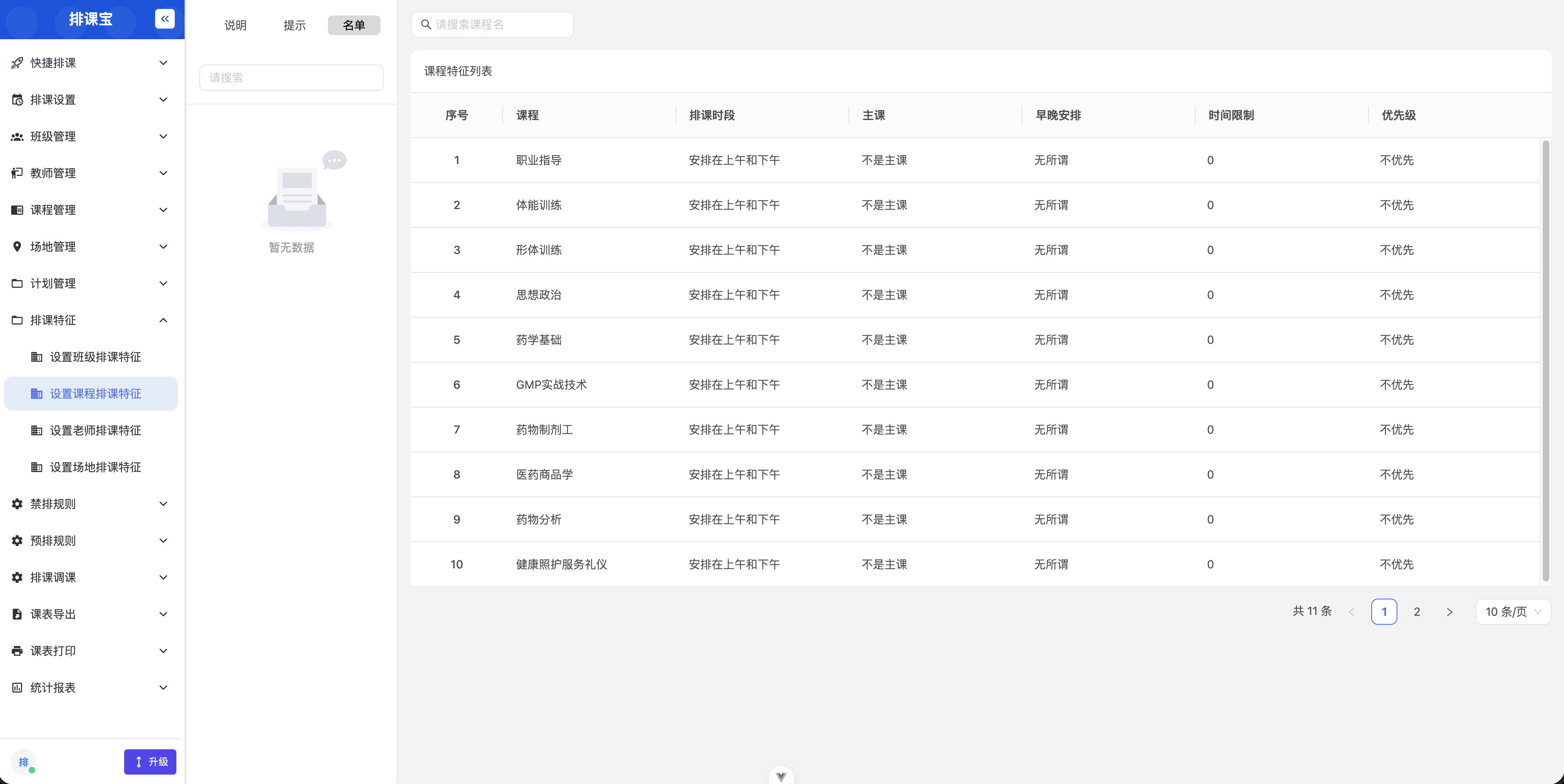
课程特征是排课规则中最核心的配置模块,直接决定课程的排布时段、排布侧重、优先级顺序,支持精细化的时段约束、课程属性定义,适配不同学科的教学规律,具体配置项及规则如下:

  1. 固定排课时间段设置
    支持为每一门课程自定义限定可排课时段,可精准划定上午时段、下午时段、晚自习时段、早自习时段四大核心区间,系统排课时将严格遵循时段限制,仅在指定区间内排布对应课程,杜绝课程错峰排布问题。例如可设置早读课程仅排布在早自习时段、课后拓展课程仅排布在晚自习时段,贴合日常教学作息。
  2. 主课属性识别与优先排布规则
    系统支持区分课程是否为主课(核心学科、重点课程),开启主课属性的课程,将解锁最高排课优先级,遵循教学惯例优先排布在精力最佳的上午时段,保障核心课程教学效果。
  3. 时段排布权重自定义
    针对主课可灵活设置时段排布侧重,支持两种自定义模式:一是上午多排模式,系统优先将大部分主课课时分配在上午黄金时段,少量课时适配下午时段,适配主科深度学习、高强度教学的需求;二是均衡排布模式,可根据教学计划调整为下午多排,满足部分特色主课、实操类主课的时段适配需求。非主课课程默认适配剩余空闲时段,不占用主课黄金排课资源。
    2026-07-24T02:58:39.png
    三、核心维度:场地特征设置
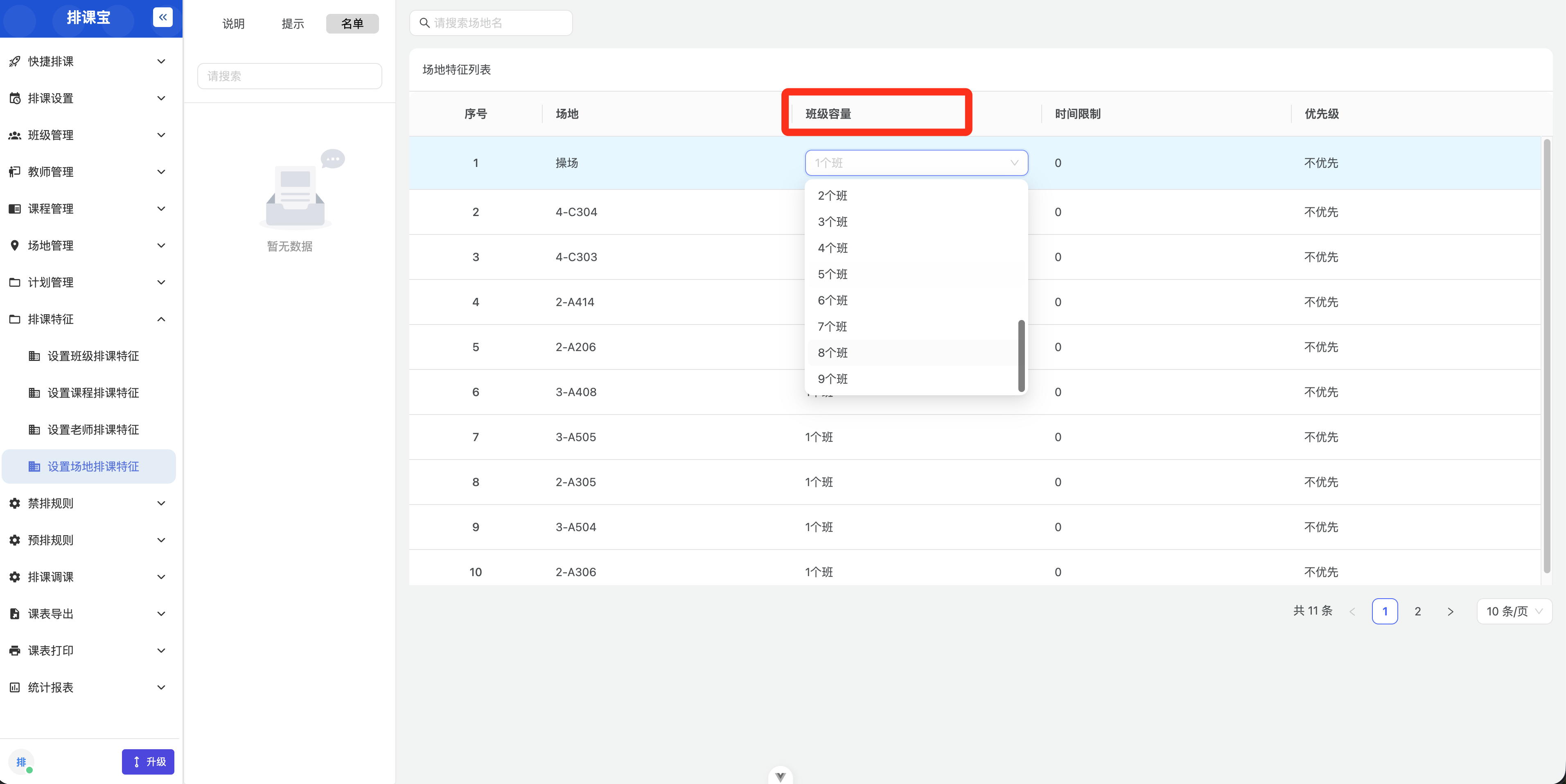
    场地特征主要用于适配特殊教学场地的排课场景,解决普通教室与专用场地的排课差异化需求,核心配置为场地班级容量自定义,同时支持同场地同时段多班级排布规则,具体规则如下:
  4. 场地容量自定义配置
    区别于普通固定单班教室,操场、计算机机房、美术室、音乐室、实验室等特殊教学场地,支持手动设置场地最大容纳班级数量,精准定义场地承载上限,避免场地资源浪费或超员使用的问题。
  5. 同场地同时段复用规则
    针对容量充足的特殊场地,开启场地多班适配权限后,系统支持同一个时间段、同一个场地排布多个班级的课程。例如可设置操场同时容纳多个班级开展体育课、大型活动课,机房可同时安排多个班级进行信息技术实操课程,最大化利用特殊场地资源,大幅提升排课效率和场地利用率。
    WechatIMG387.png
    四、整体排课逻辑
    系统排课时将综合四大维度特征配置,优先响应高优先级规则、课程时段约束、场地容量限制,先完成主课、高优先级老师/班级的课程排布,再适配普通课程和常规场地,同时兼容特殊场地复用、自定义时段排布需求,最终生成合规、合理、贴合学校教学实际的课表。
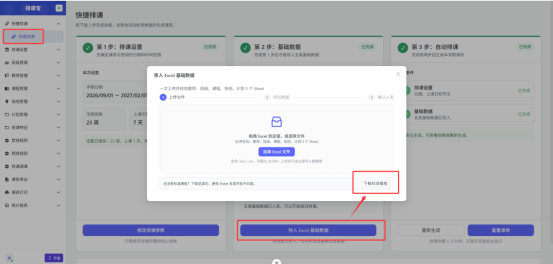
第一种选修课设置方式:快捷排课模板中设置
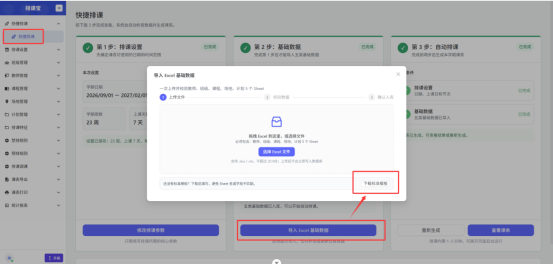
第一步:在快捷排课模块中,如下图下载标准模板
2026-07-23T07:52:50.png
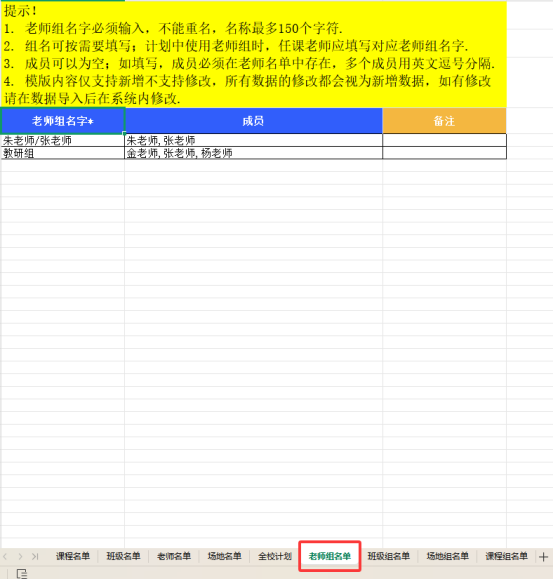
第二步:下载的模板中,填写基础数据,在老师组名单中设置老师组名字以及成员
2026-07-23T07:52:59.png
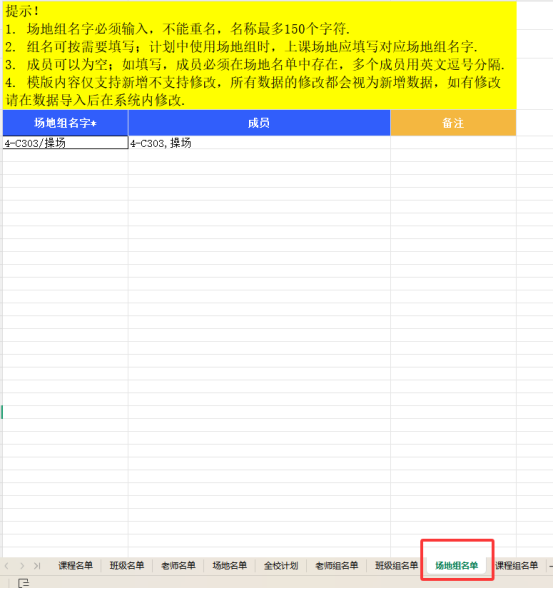
在场地组名单中设置场地组名字以及成员
2026-07-23T07:38:54.png
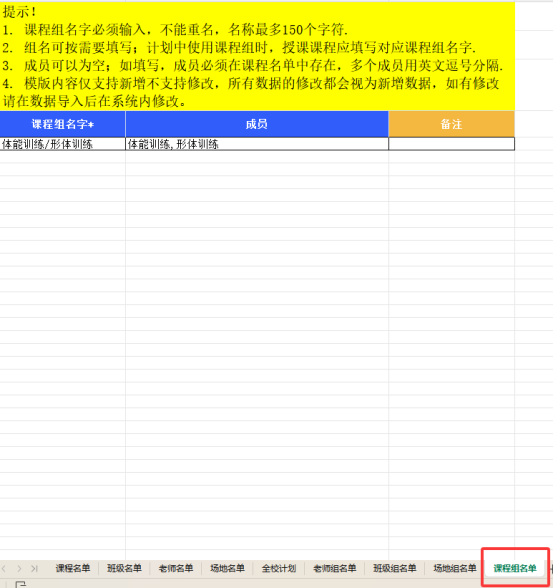
在课程组名单中设置课程组名字以及成员
2026-07-23T07:39:01.png
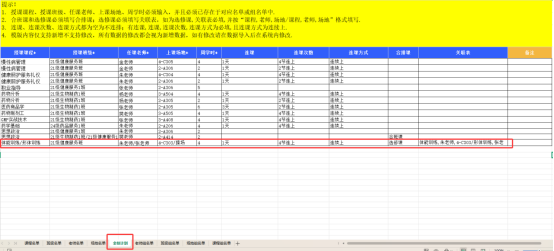
第三步:在全校计划中设置选修课课
2026-07-23T07:39:11.png
设置完成后,导入数据即可。
第二种选修课设置方式:计划管理中设置
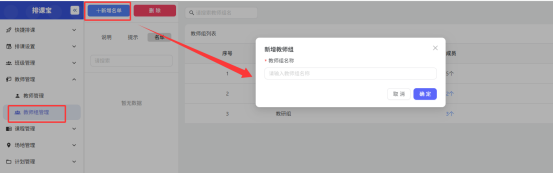
第一步:在教师组管理中新增班级组,如下图
2026-07-23T07:39:25.png
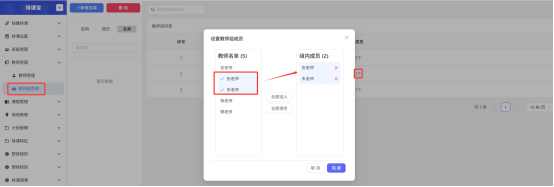
第二步:新增后,点击对应【成员】信息,在弹框中单击【教师名单】即设置为班级组成员
2026-07-23T07:39:31.png
新增课程组、场地组,操作可参照班级组的新增

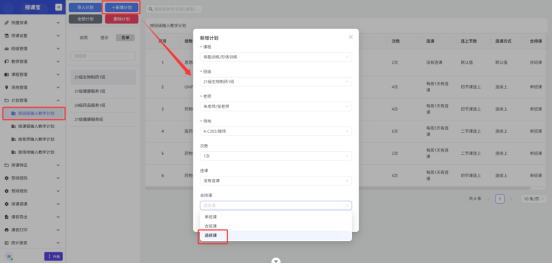
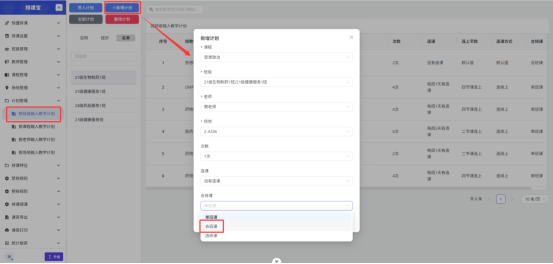
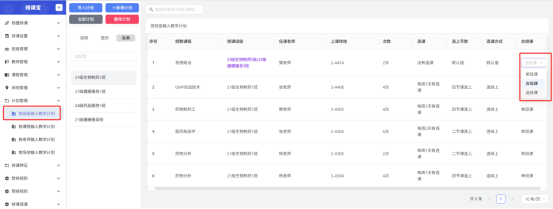
第三步:按班级输入教学计划中,点击【新增计划】(如有多个选修课课程设置可操作【导入计划】,导入操作可参考快捷排课的导入),填写对应信息后,合排课选择选修课即可
2026-07-23T07:40:55.png
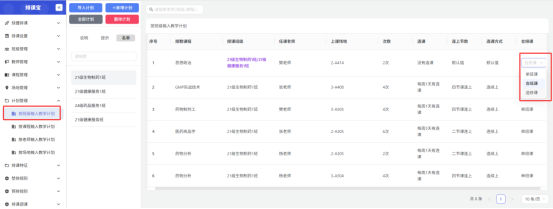
新增完成后,在列表页单击对应信息可编辑
2026-07-23T07:41:04.png

第一种连课设置方式:快捷排课模板中设置
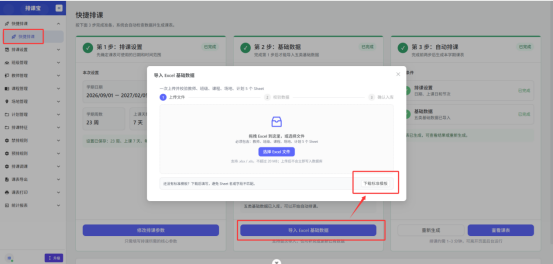
第一步:在快捷排课模块中,如下图下载标准模板
2026-07-23T07:34:07.png
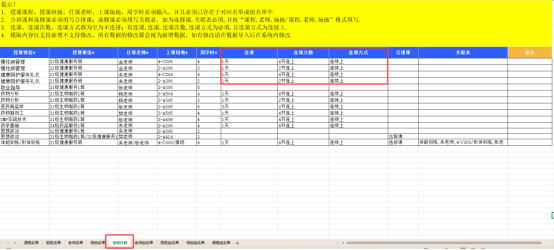
第二步:下载的模板中,填写基础数据,在全校计划中设置连课天数及连课次数
2026-07-23T07:34:14.png
设置完成后,导入数据即可。

第二种连课设置方式:计划管理中设置
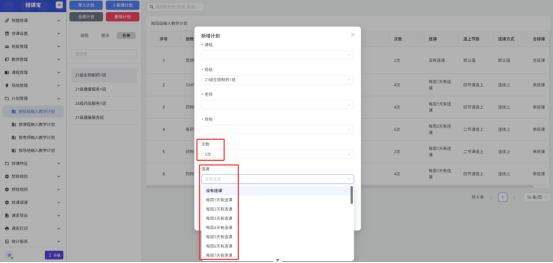
按班级输入教学计划中,点击【新增计划】(如有多个连课课程设置可操作【导入计划】,导入操作可参考快捷排课的导入),填写对应信息后,选择次数和连课即可。
2026-07-23T07:34:31.png
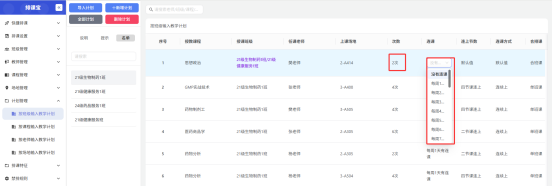
新增后,在列表页单击对应次数或连课信息可编辑
2026-07-23T07:34:47.png

第一种合班设置方式:快捷排课模板中设置
第一步:在快捷排课模块中,如下图下载标准模板
2026-07-23T07:29:44.png
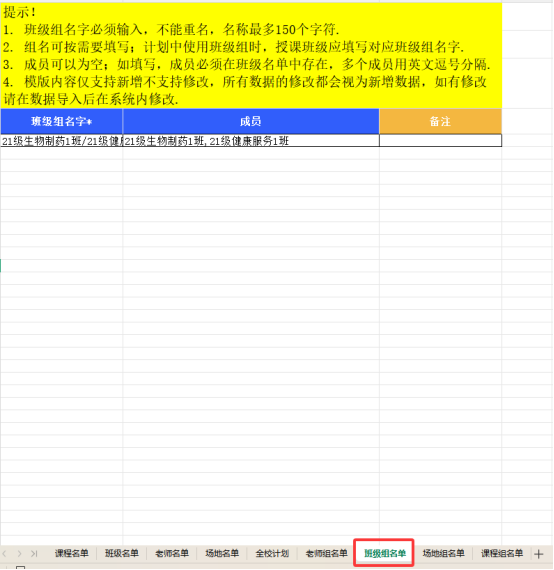
第二步:下载的模板中,填写基础数据,在班级组名单中设置班级组名字以及成员
2026-07-23T07:30:01.png
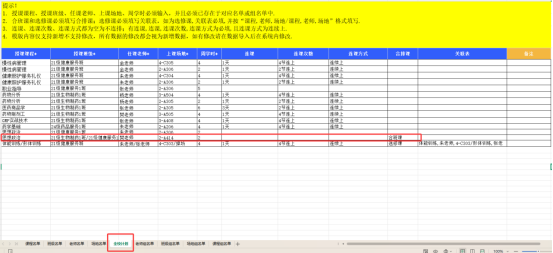
第三步:在全校计划中设置合班课
2026-07-23T07:30:10.png
设置完成后,导入数据即可。
第二种合班设置方式:按班级输入教学计划中设置
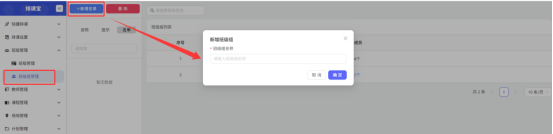
第一步:在班级组管理中新增班级组,如下图设置
2026-07-23T07:30:18.png
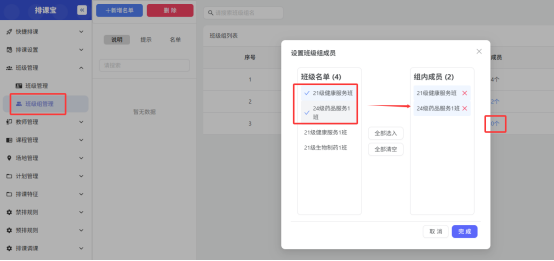
第二步:新增后,点击对应【成员】信息,在弹框中单击【班级名单】即设置为班级组成员
2026-07-23T07:30:26.png
第三步:按班级输入教学计划中,点击【新增计划】(如有多个合班课程设置可操作【导入计划】,导入操作可参考快捷排课的导入),填写对应信息后,合排课选择合班课即可
2026-07-23T07:30:39.png
新增后,在列表页单击对应信息可编辑
2026-07-23T07:30:48.png

基础数据导入教程
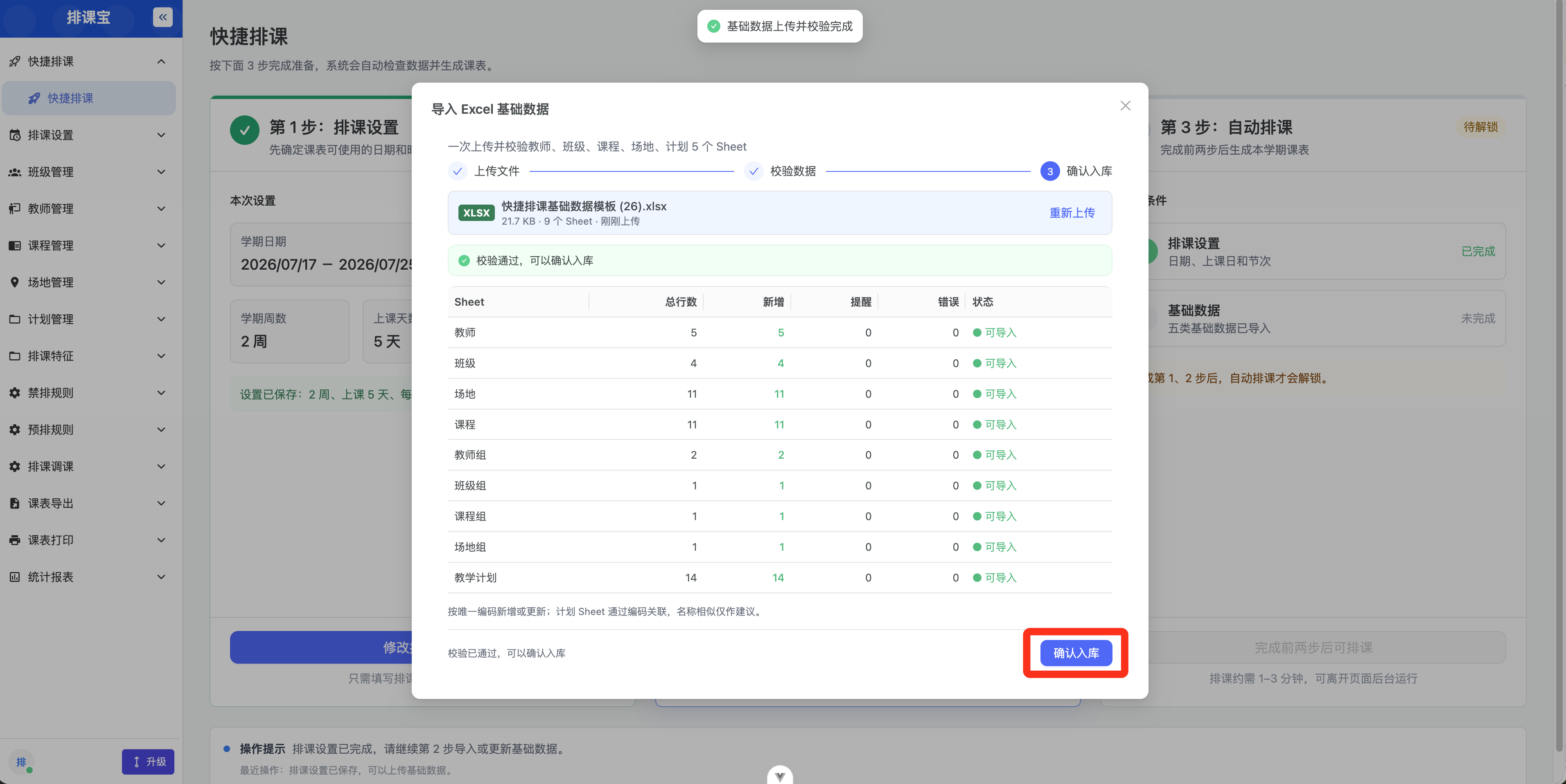
适用于快捷排课的 Excel 基础数据模板填写、上传校验与确认入库。
一、导入流程
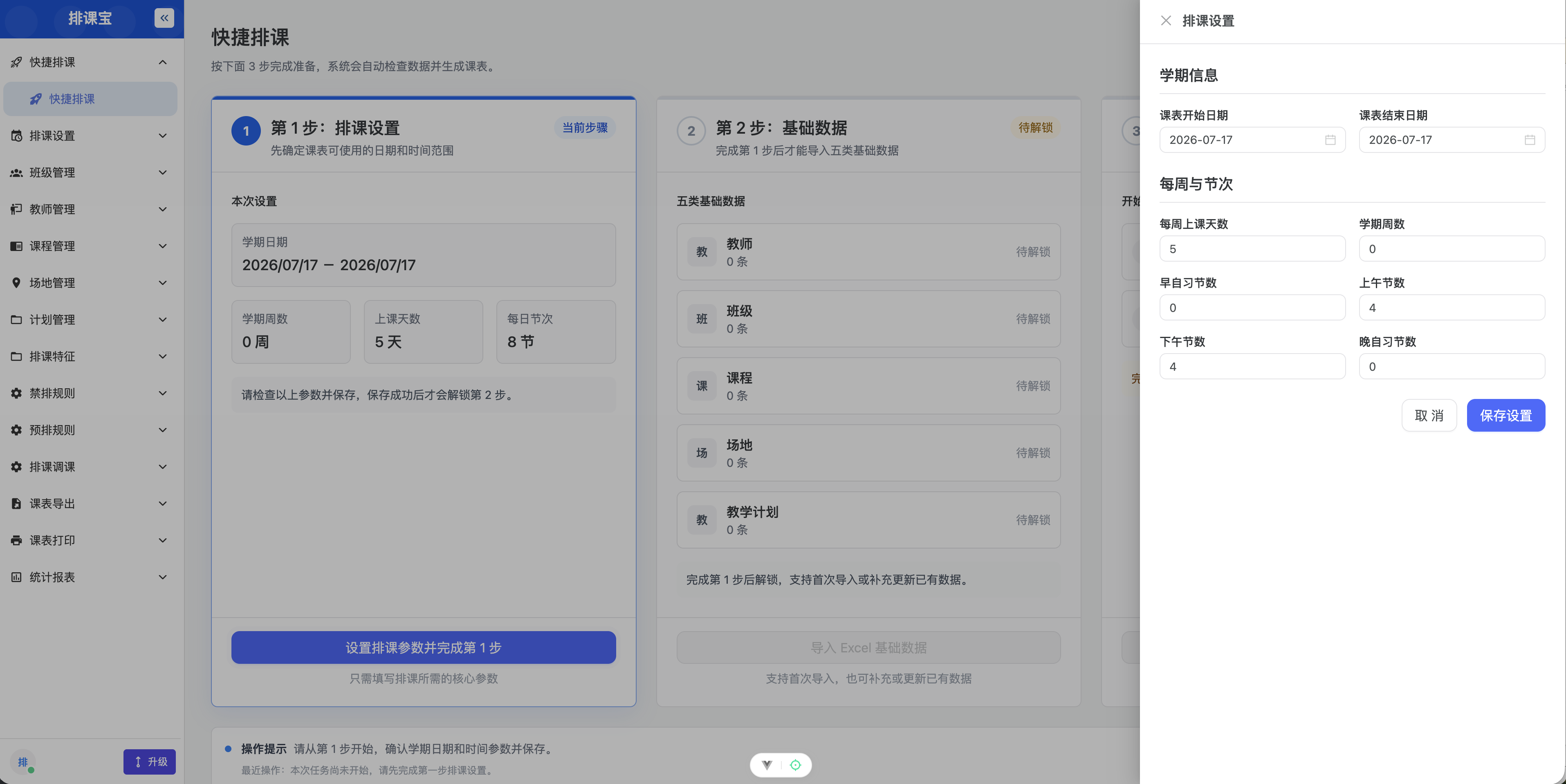
・第 1 步:设置排课时间。填写课表开始日期、结束日期、每周上课天数、上午节数、下午节数、早自习节数、晚自习节数,并保存。
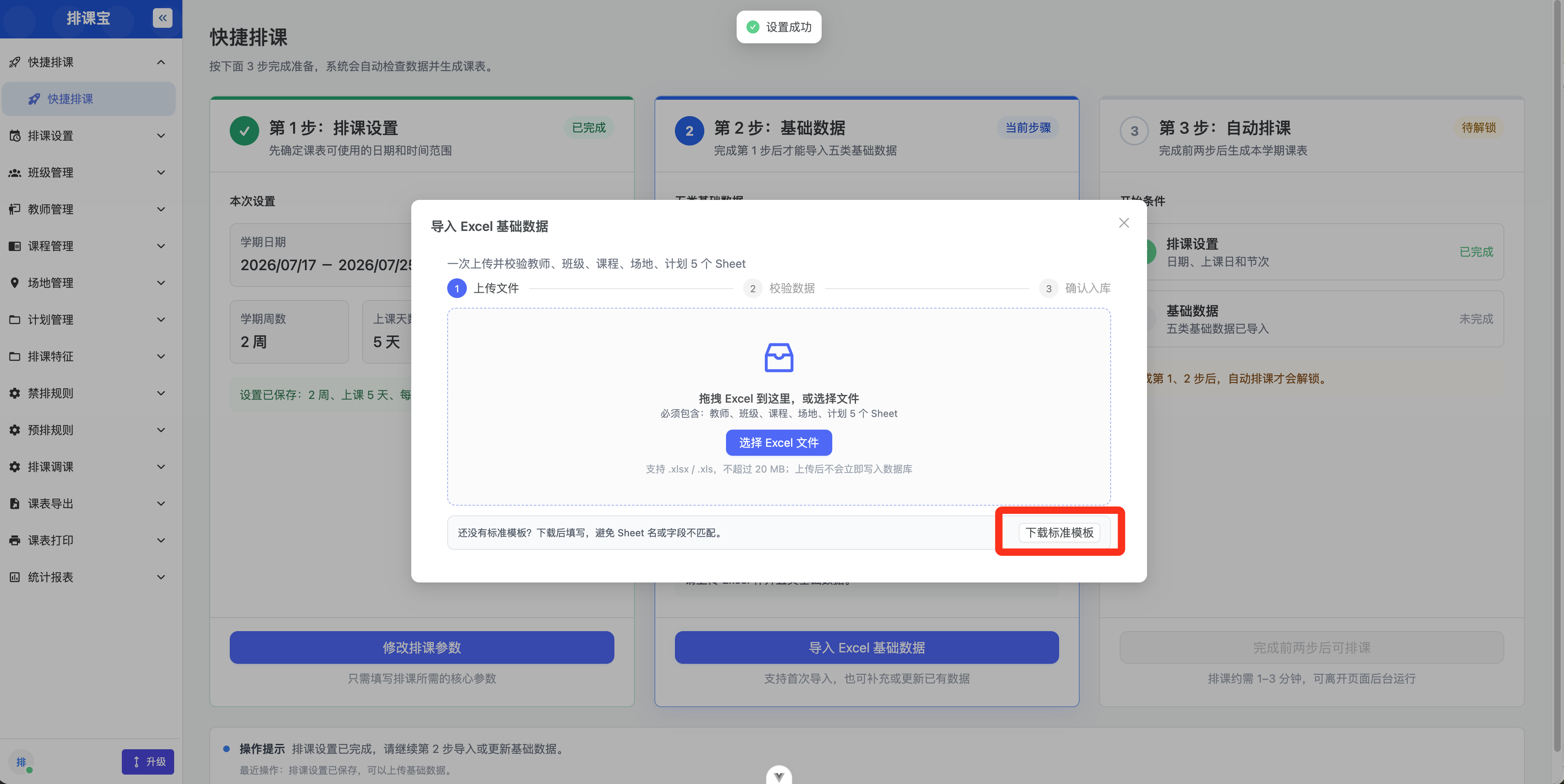
・第 2 步:下载并填写基础数据模板。模板包含多个 Sheet,请保持 Sheet 名称和表头不变,上传 Excel 并校验。系统会检查基础名单、组名单和全校计划之间的引用关系,确认无误后入库。
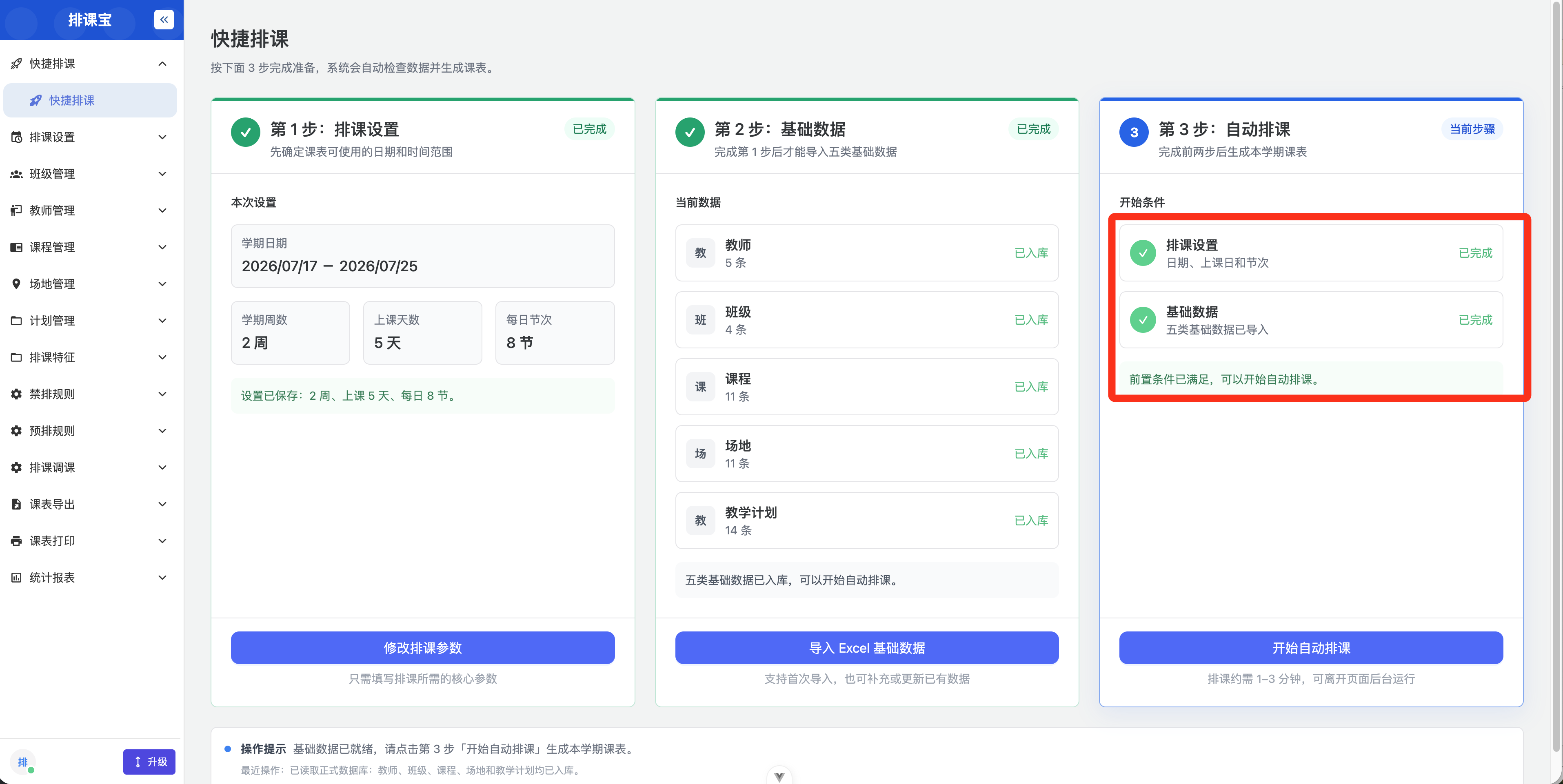
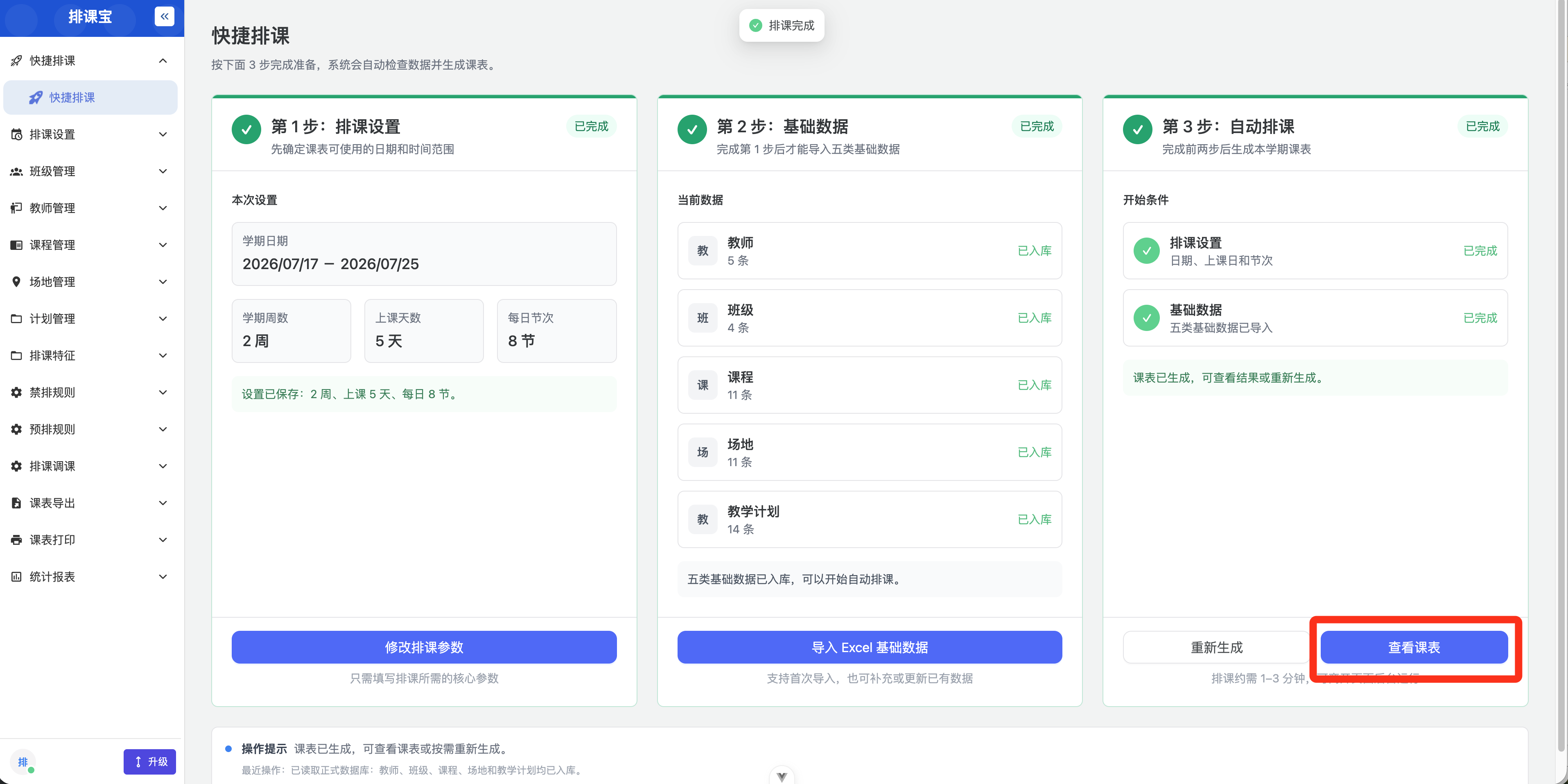
・第 3 步:完成前两步后可以进行排课并查看排课结果
提示:模板主要用于新增基础数据,不建议修改 Sheet 名称、表头名称或必填标记。
2026-07-17T02:56:40.png
请输入图片描述
请输入图片描述
请输入图片描述
请输入图片描述
二、模板 Sheet 说明
基础数据导入模板的 Sheet 包含:课程名单、班级名单、老师名单、场地名单、全校计划、老师组名单、班级组名单、场地组名单、课程组名单。
老师名单
用途:导入任课老师基础名单
填写重点:老师名称必须唯一;备注可选填。
班级名单
用途:导入授课班级基础名单
填写重点:班级名称必须唯一;备注可选填。
课程名单
用途:导入课程基础名单
填写重点:课程名称必须唯一;备注可选填。
场地名单
用途:导入上课场地基础名单
填写重点:场地名称必须唯一;备注可选填。
老师组名单
用途:维护老师组合
填写重点:组名唯一;成员必须已存在于老师名单。
班级组名单
用途:维护班级组合
填写重点:组名唯一;成员必须已存在于班级名单。
课程组名单
用途:维护课程组合
填写重点:组名唯一;成员必须已存在于课程名单。
场地组名单
用途:维护场地组合
填写重点:组名唯一;成员必须已存在于场地名单。
全校计划
用途:导入需要排课的教学计划
填写重点:必须引用已存在的基础名单或组名单。
三、基础名单填写规则
・老师、班级、场地、课程的名称必须唯一,系统通过名称进行匹配。
・备注字段可选填,用于记录说明信息,不参与排课核心匹配。
・如果计划中要使用某个老师、班级、课程或场地,必须先在对应基础名单或组名单中存在。
四、组名单填写规则
老师组、班级组、课程组、场地组用于把多个基础对象组合成一个可被计划引用的对象。
组名称
规则:必须唯一,不能和同类其他组重复。
示例:体能训练 / 形体训练
成员
规则:成员必须已存在于对应基础名单中。多个成员建议使用 “/” 分隔,也可使用中文逗号或顿号。
示例:朱老师 / 张老师
备注
规则:可选填,用于说明该组用途。
示例:公共课程组合
重点:组只是引用已有基础名单,不会自动创建基础数据。例如老师组里的成员,必须先在 “老师名单” 中存在。
五、全校计划填写规则

  1. 必填字段说明
    1)授课课程,必填:必须存在于课程名单或课程组名单。
    2)授课班级,必填:必须存在于班级名单或班级组名单。
    3)任课老师,必填:必须存在于老师名单或老师组名单。
    4)上课场地,必填:必须存在于场地名单或场地组名单。
    5)周学时 *,必填:填写该计划每周需要排多少节课,例如 4。
    6)连课,选填:不连排时留空;需要连课时填写连课天数,例如 1 天、3 天。
    7)连课次数,连课时必填:填写每次连上的节数,例如 2 节连上、4 节连上。
    8)连课方式,连课时必填:填写连课方式,例如 连续上。
    9)合排课,合班课 / 选修课必填:普通计划留空;合班课填 “合班课”;选修课填 “选修课”。
    10)关联表,选修课必填:选修课必须填写关联表;合班课通常不需要。
    11)备注,选填:用于补充说明,例如 “班级组待确认”。
  2. 普通课程填写
    ・普通课程只需填写授课课程、授课班级、任课老师、上课场地、周学时。
    ・不需要连课时,连课、连课次数、连课方式都留空。
    ・需要连课时,连课、连课次数、连课方式必须一起填写。
    示例:慢性病管理 / 21 级健康服务班 / 金老师 / 4-C305 / 周学时 4 / 连课 1 天 / 连课次数 4 节连上 / 连课方式 连续上。
  3. 连课填写规范
    场景 1:不连课
    连课:留空,连课次数:留空,连课方式:留空,说明:系统按普通课分散排。
    场景 2:每周 1 次连上 2 节
    连课:1 天,连课次数:2 节连上,连课方式:连续上,说明:适合周学时 2 的课程。
    场景 3:每周 1 次连上 4 节
    连课:1 天,连课次数:4 节连上,连课方式:连续上,说明:适合周学时 4 的课程。
    场景 4:每周 3 天,每次 2 节
    连课:3 天,连课次数:2 节连上,连课方式:连续上,说明:适合周学时 6 的课程。
    重要提示:连课字段不要只填一部分。只要填写了 “连课”,就必须同时填写 “连课次数” 和 “连课方式”。
  4. 合班课填写
    ・合班课表示多个班级一起上同一门课。
    ・授课班级可以填写班级组,也可以填写多个班级名称,建议使用班级组维护。
    ・合排课字段填写 “合班课”。
    ・合班课仍然必须填写授课课程、授课班级、任课老师、上课场地、周学时。
    示例:思想政治 / 21 级生物制药 1 班 / 21 级健康服务 1 班 / 樊老师 / 2-A414 / 周学时 2 / 合排课 合班课。
  5. 选修课填写
    ・选修课表示多个可选课程需要作为一组进行排课。
    ・合排课字段必须填写 “选修课”。
    ・选修课必须填写 “关联表”,用于说明这一组选修课中每个选项对应的课程、老师、场地。
    ・授课课程、任课老师、上课场地可以填写组,也可以填写多个名称;名称必须存在于对应基础名单或组名单。
  6. 关联表填写格式
    选修课关联表标准格式:课程,老师,场地 / 课程,老师,场地
    ・每一个选修项由课程、老师、场地三部分组成。
    ・同一个选修项内部用英文逗号或中文逗号分隔,建议统一使用英文逗号。
    ・多个选修项之间用 “/” 分隔。
    ・关联表中的课程、老师、场地必须在对应基础名单中存在。
    示例:体能训练,朱老师,4-C303 / 形体训练,张老师,操场
    解读:这一行选修课包含两个选项,第一个是 “体能训练 + 朱老师 + 4-C303”,第二个是 “形体训练 + 张老师 + 操场”。
    六、导入前检查清单
    ・Sheet 名称没有修改。
    ・老师、班级、课程、场地名称没有重复。
    ・组名单里的成员都能在对应基础名单中找到。
    ・全校计划里的课程、班级、老师、场地都能在基础名单或组名单中找到。
    ・连课字段要么全部留空,要么连课、连课次数、连课方式全部填写。
    ・合班课和选修课已填写合排课。
    ・选修课已填写关联表,且格式为 “课程,老师,场地 / 课程,老师,场地”。