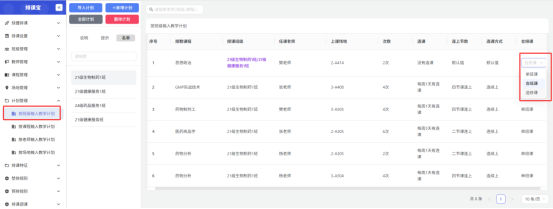
排课时间的修改
一般用系统默认的设置就可以了。假如有特殊需要,可以自行修改。一般有如下方式修改:1、课表开始时间和结束时间调整。2、学期总周数,起始周周次和最多节段数。3、每周天数和每天节数设置。4、节次时间设置
1、先进入“排课”菜单的“设置排课时间”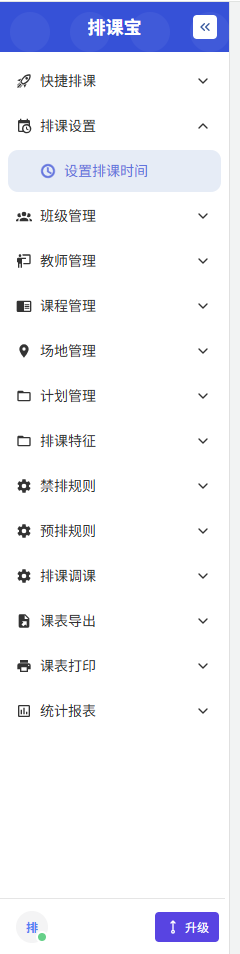
2、修改日次、节次名称、排课相关设置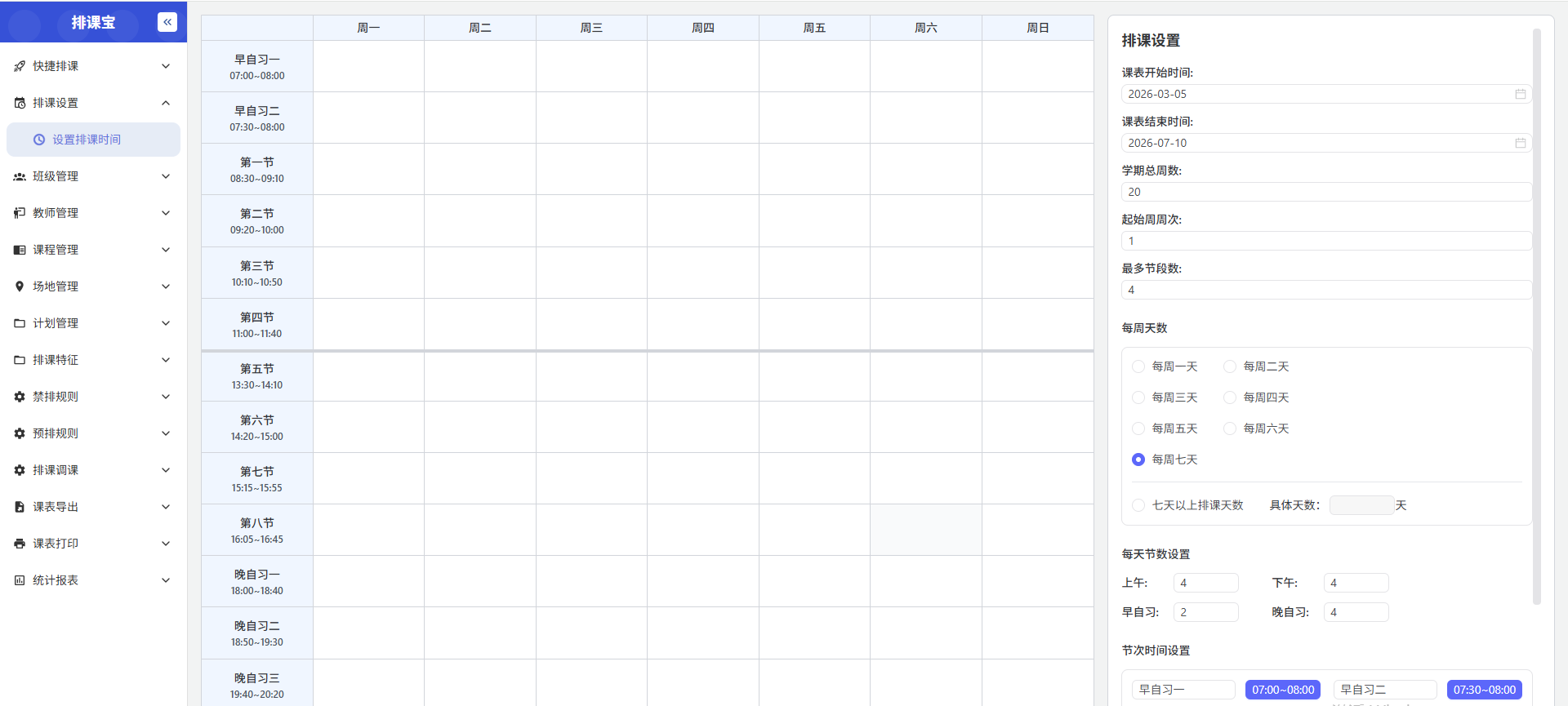
3、每周天数控制课表顶部周次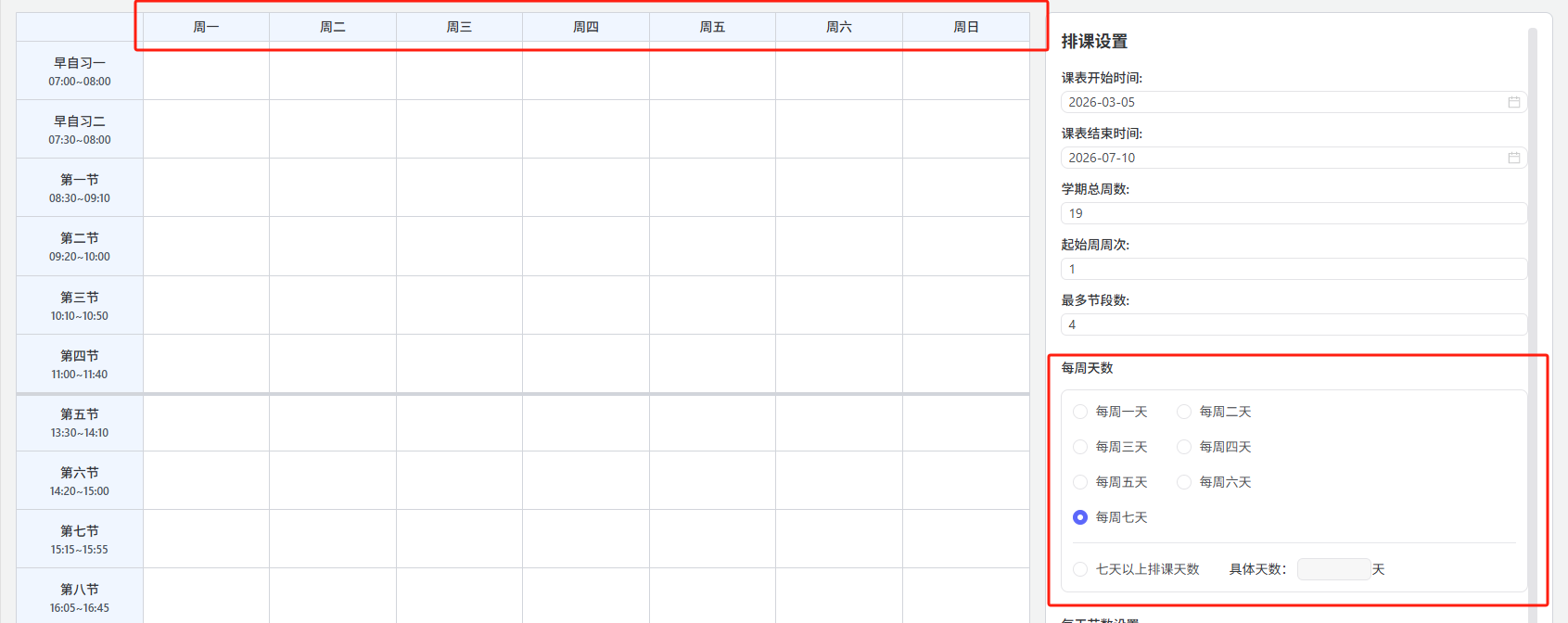
4、每天节数设置和节次时间设置控制课表左侧节次相关设置,可以选择第二时间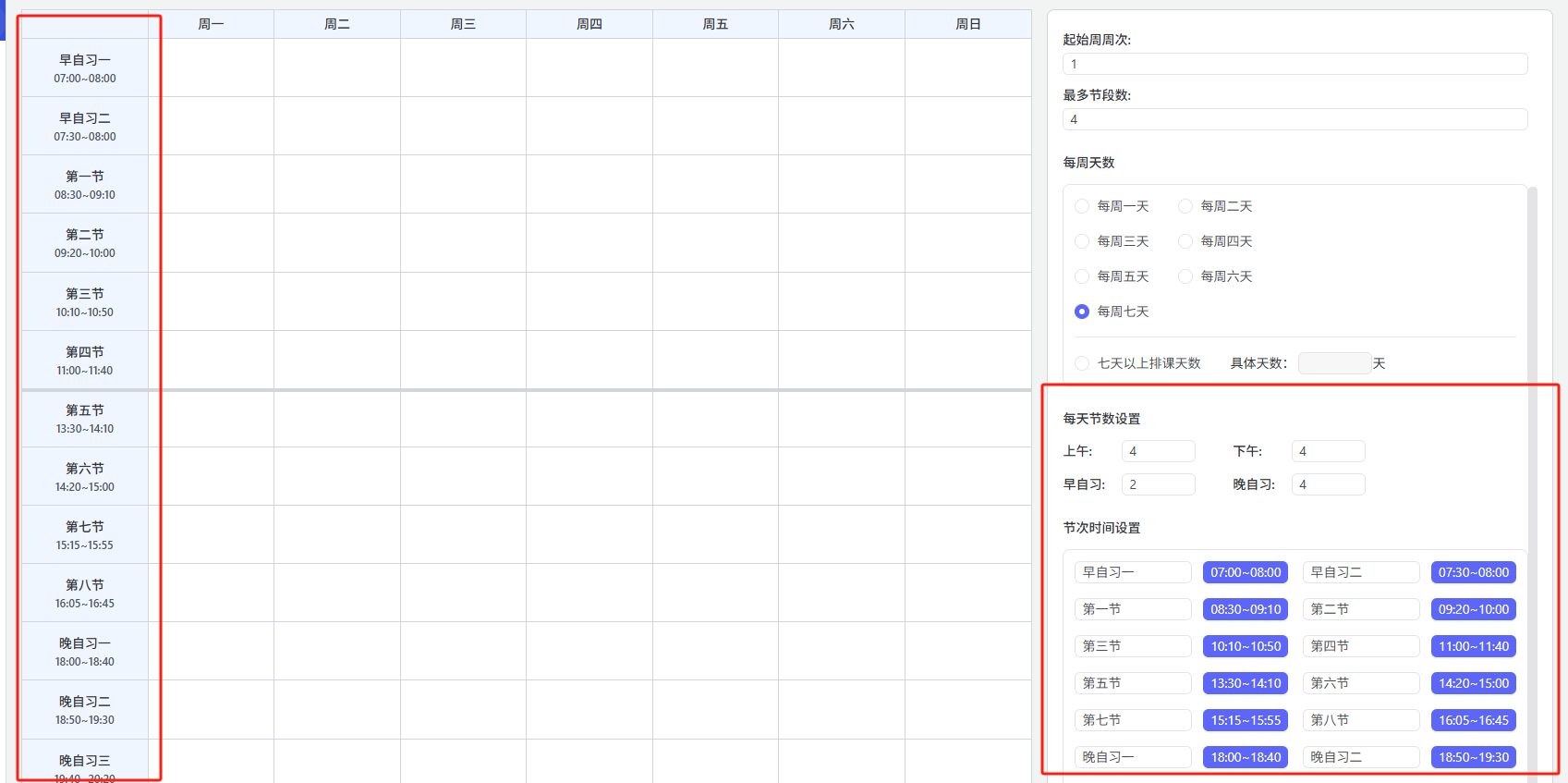
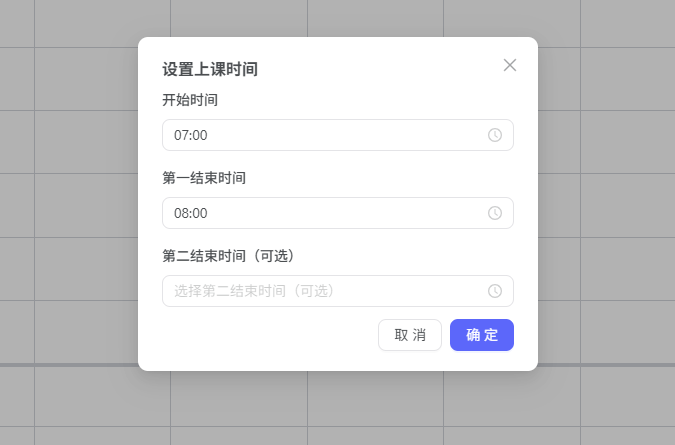
一般用系统默认的设置就可以了。假如有特殊需要,可以自行修改。一般有如下方式修改:1、课表开始时间和结束时间调整。2、学期总周数,起始周周次和最多节段数。3、每周天数和每天节数设置。4、节次时间设置
1、先进入“排课”菜单的“设置排课时间”
2、修改日次、节次名称、排课相关设置
3、每周天数控制课表顶部周次
4、每天节数设置和节次时间设置控制课表左侧节次相关设置,可以选择第二时间
为适配不同使用人群、不同复杂度的排课场景,排课宝打造了快捷排课、自动排课、按计划排课三种差异化排课方案,从新手快速上手到精细化定制排课全覆盖,下面结合界面为大家逐一拆解功能特点与适用场景:
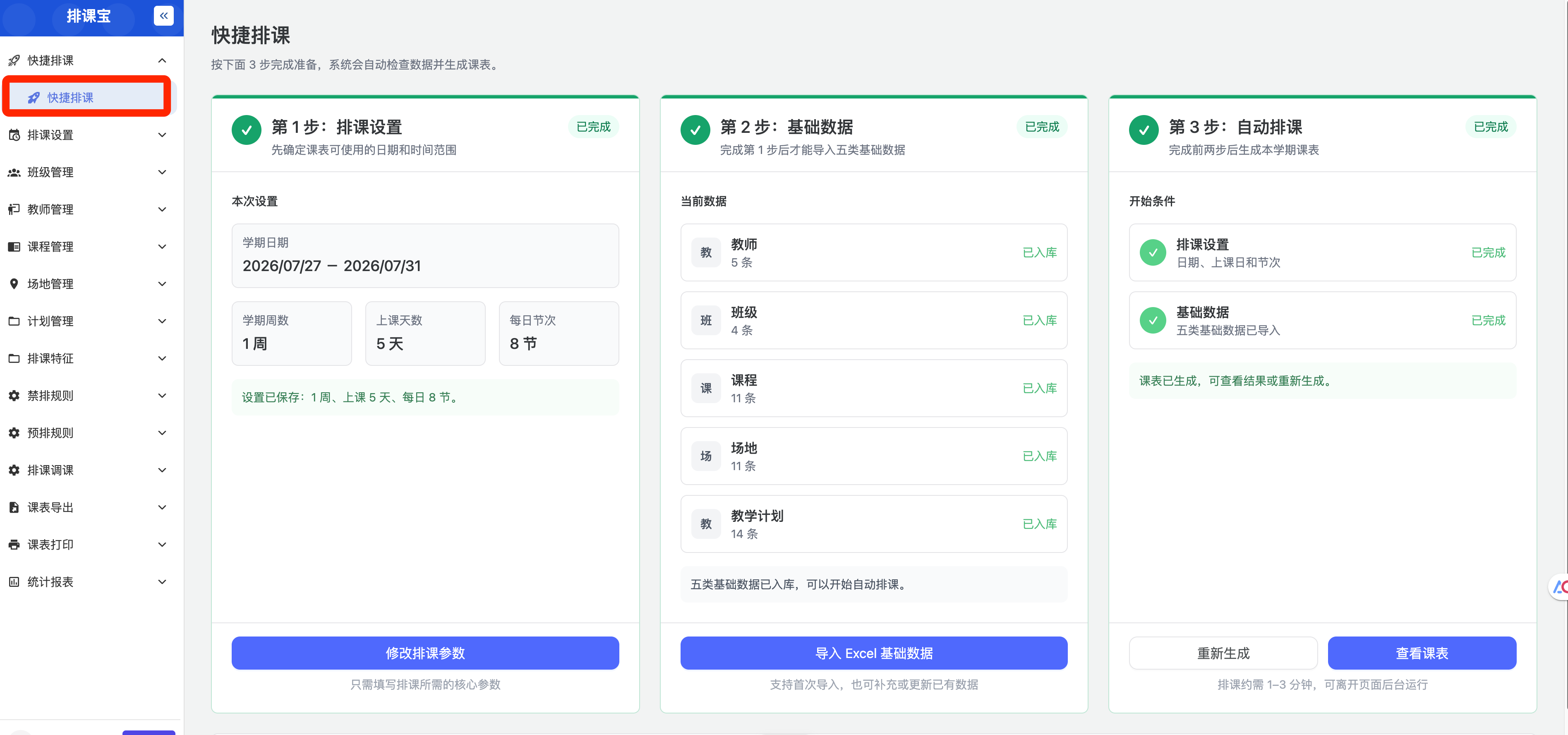
专为首次使用系统的新手用户设计,零复杂配置门槛,最快速度完成首次排课体验。
全程标准化三步流程,无需深挖各类细分规则设置,仅提交排课核心必要信息即可:
流程高度固化、操作指引清晰,省去零散规则配置环节,新用户不用学习复杂功能,快速感受系统排课能力,适合机构初次试用、短期简易排课场景。
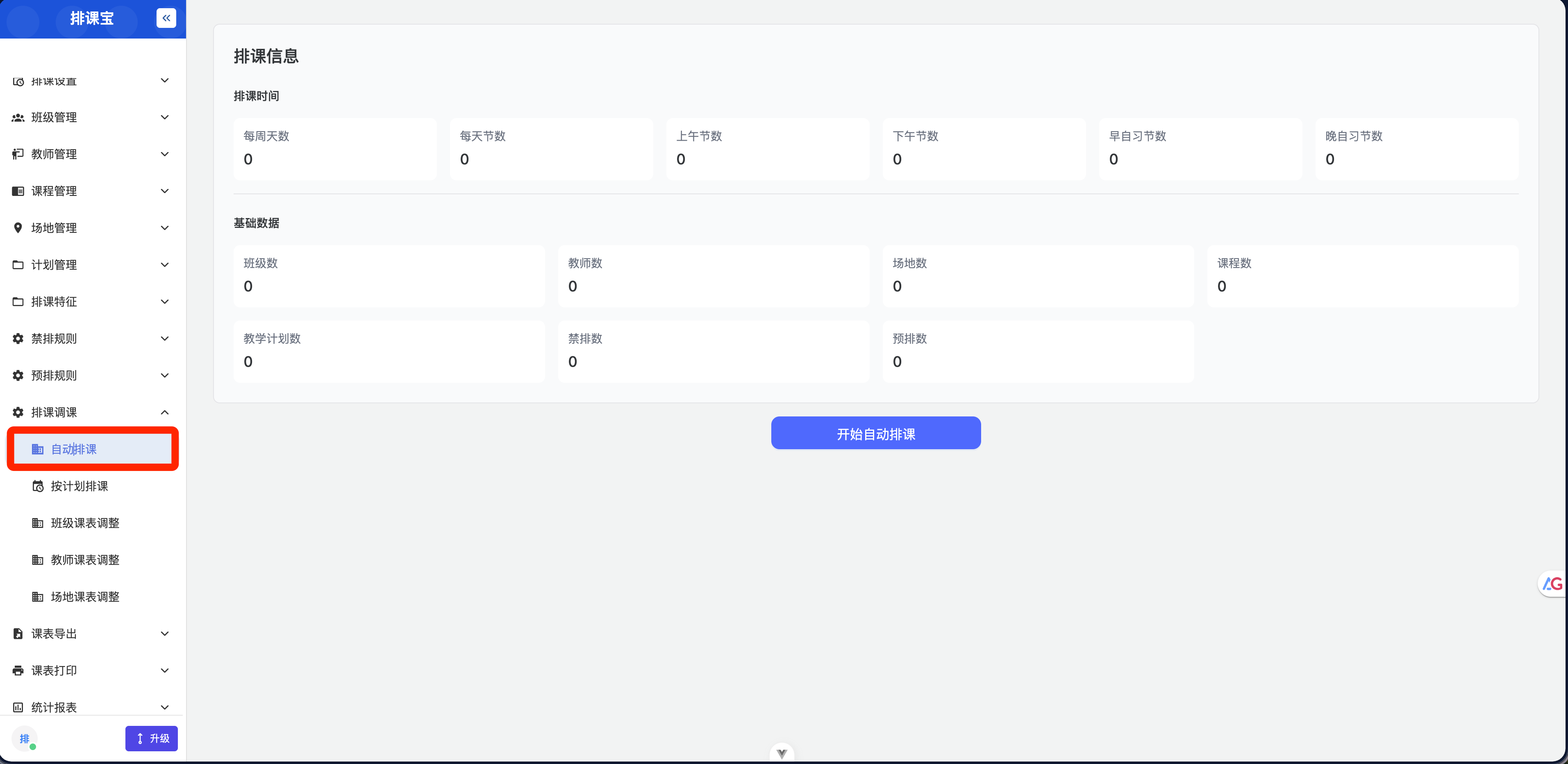
纯依托平台内置成熟排课算法逻辑,全自动完成整体排课,属于标准化批量排课模式。
页面直观展示全维度排课统计底数:排课时间维度(每周天数、每日节次、上下午 / 早晚自习节数)、基础资源维度(班级、教师、场地、课程、教学计划总量)、约束条件维度(禁排数、预排数),确认全部基础数据无误后,直接点击「开始自动排课」,全程由系统按照通用排课规则统筹分配资源、生成课表。
优势是全程自动化、人力干预少,适合排课约束条件简单、无特殊硬性定制要求的常规院校 / 机构;局限是面对大量个性化硬性排课要求时,纯系统通用算法很难精准匹配所有特殊条件,后续手动微调工作量会偏大。
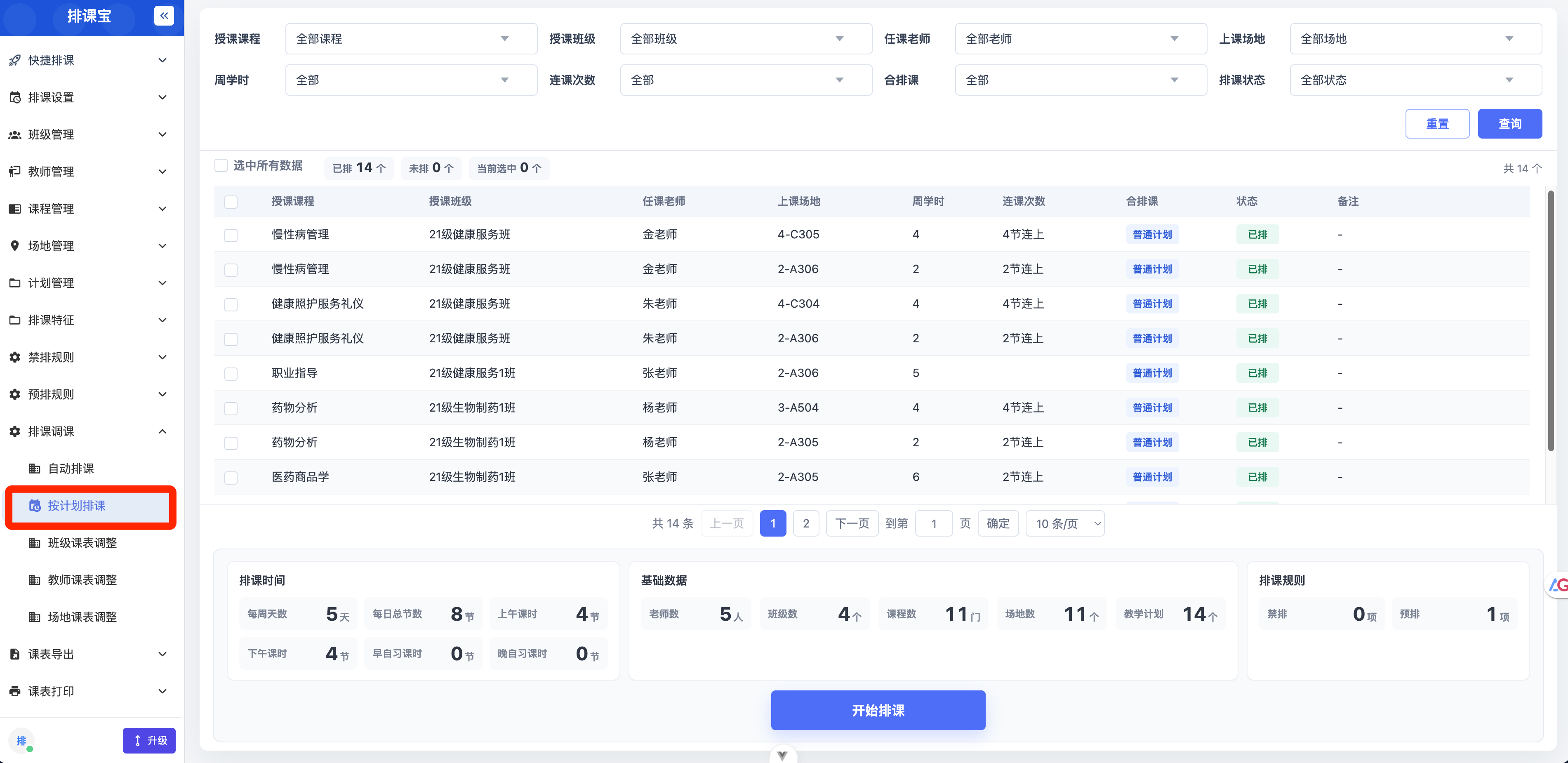
自动排课的精细化升级版本,针对多硬性约束、条件优先级明确的复杂排课场景设计,灵活度拉满。
完美解决纯自动排课难以适配特殊硬性规则的痛点,先保重点刚需、再排常规课程,相比普通自动排课模式,后期手动调整频次大幅降低;界面还实时统计已排 / 未排数量、资源总量、禁排预排数据,排课进度一目了然,非常适合多特殊排课要求的职教院校、多校区定制化培训机构使用。
表格
| 排课模式 | 适合人群 | 核心特点 | 微调工作量 |
|---|---|---|---|
| 快捷排课 | 新手用户、短期简易排课 | 三步极简流程,无复杂配置 | 极少 |
| 自动排课 | 常规标准化排课场景 | 纯系统算法全自动运算 | 中等(特殊需求多则变多) |
| 按计划排课 | 复杂多约束定制化排课 | 按优先级先排硬性计划,精细化可控 | 少量 |
大家可以根据自身排课复杂度、特殊规则多少灵活选择,简单需求用快捷 / 自动排课提效,复杂定制需求优先选用按计划排课精准把控排课结果。
名单可以分为:班级、课程、老师、场地及相应的组名单的输入。下面以“输入全校班级名单”为例操作如下:
1、进入“班级管理”菜单,选择“班级管理”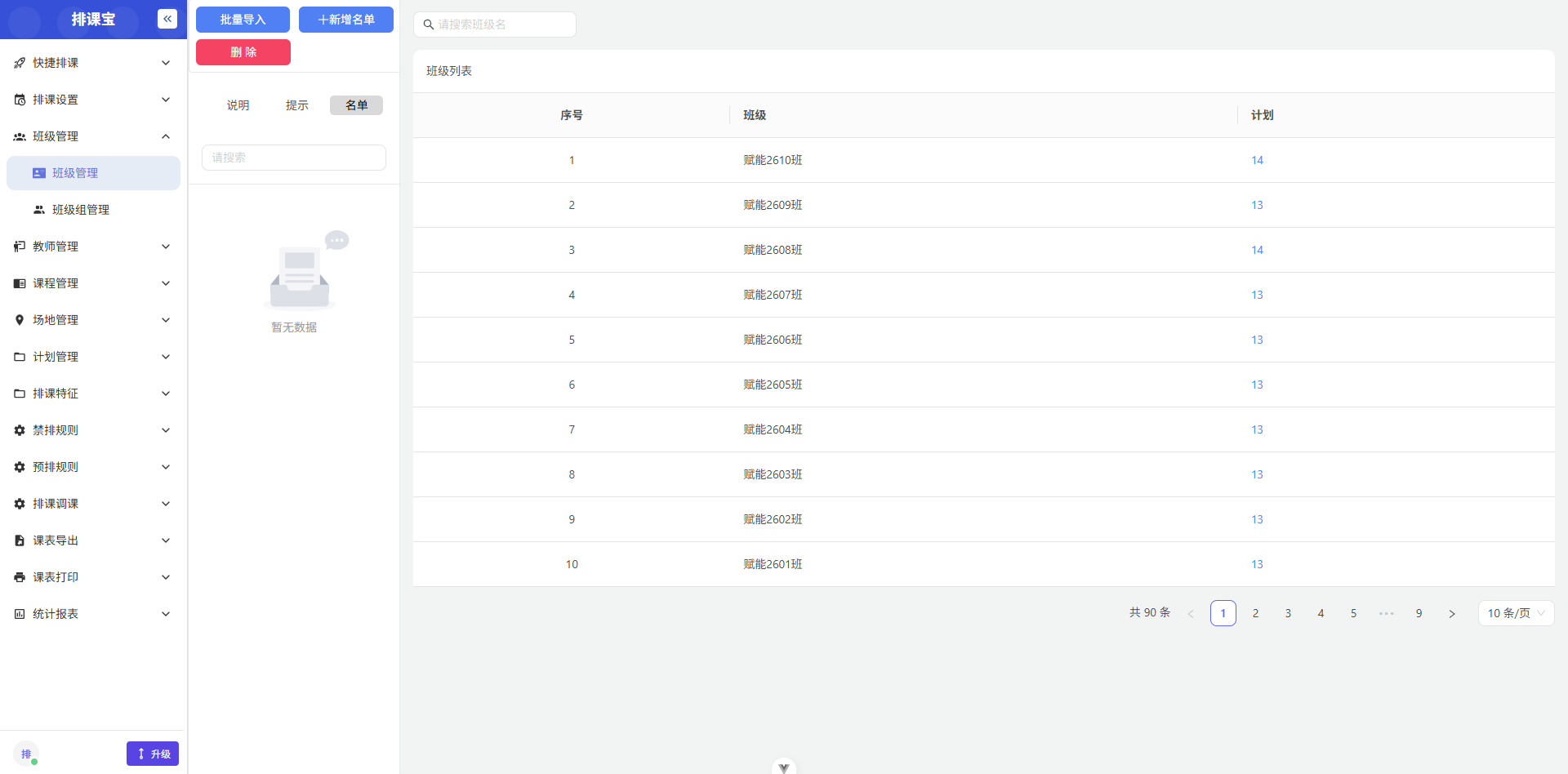
2、点击左边“新增名单”按钮弹出弹窗输入班级名称。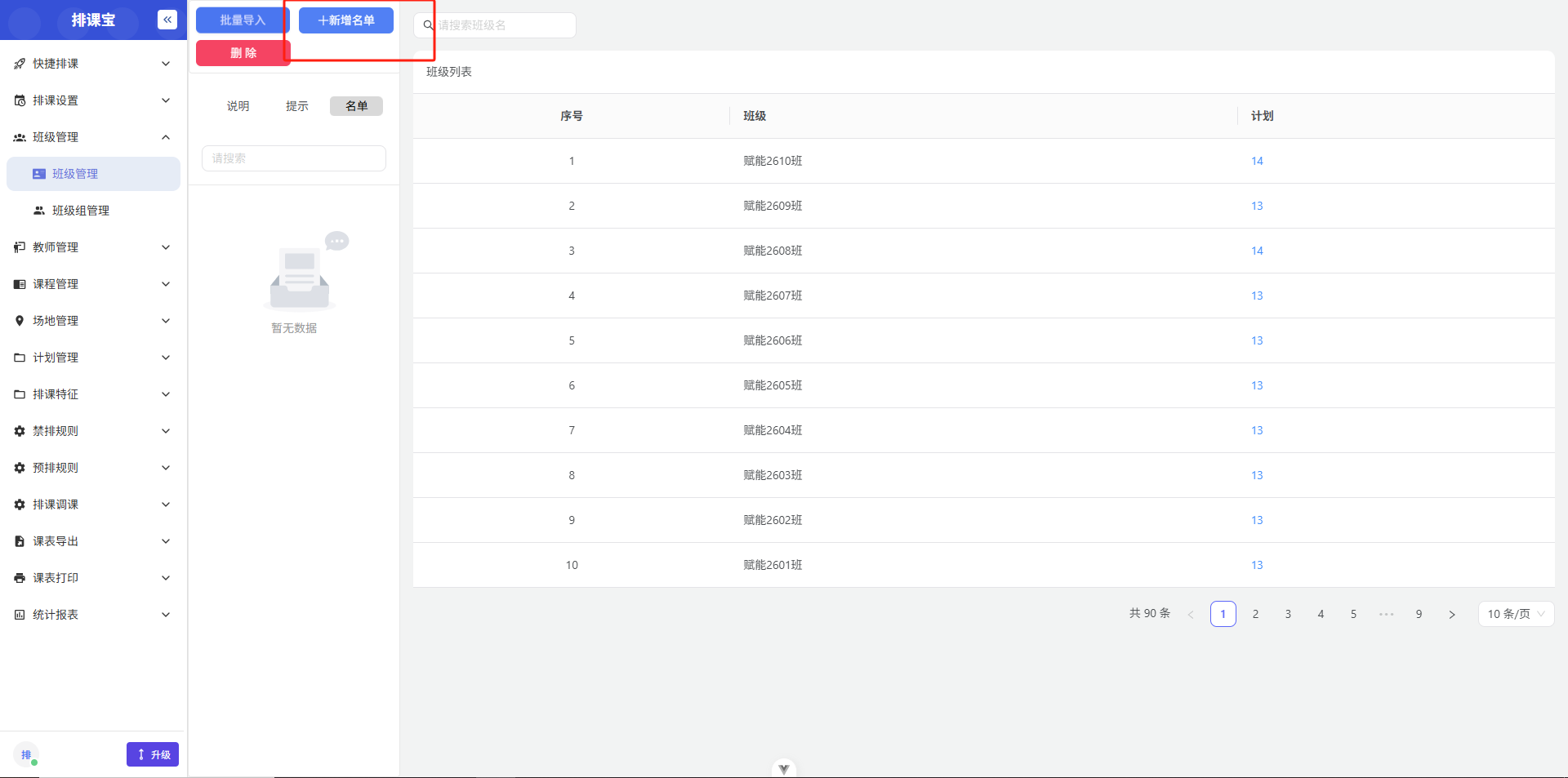
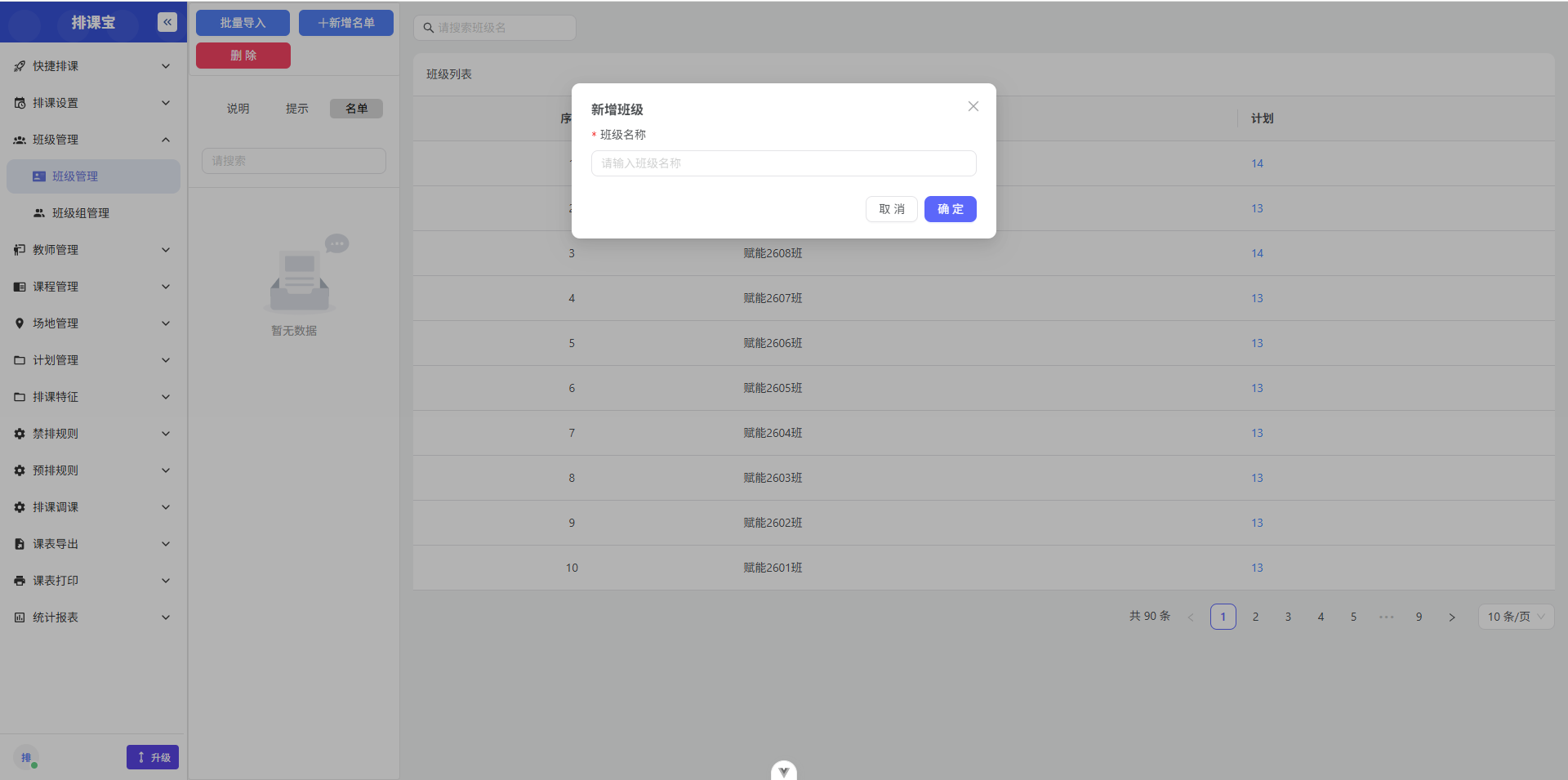
3、当名字输错时,先在你要删除的名单的位置如序号3这儿点一下鼠标左键,使之成为蓝色当前栏。再用左边“删除”按钮删除。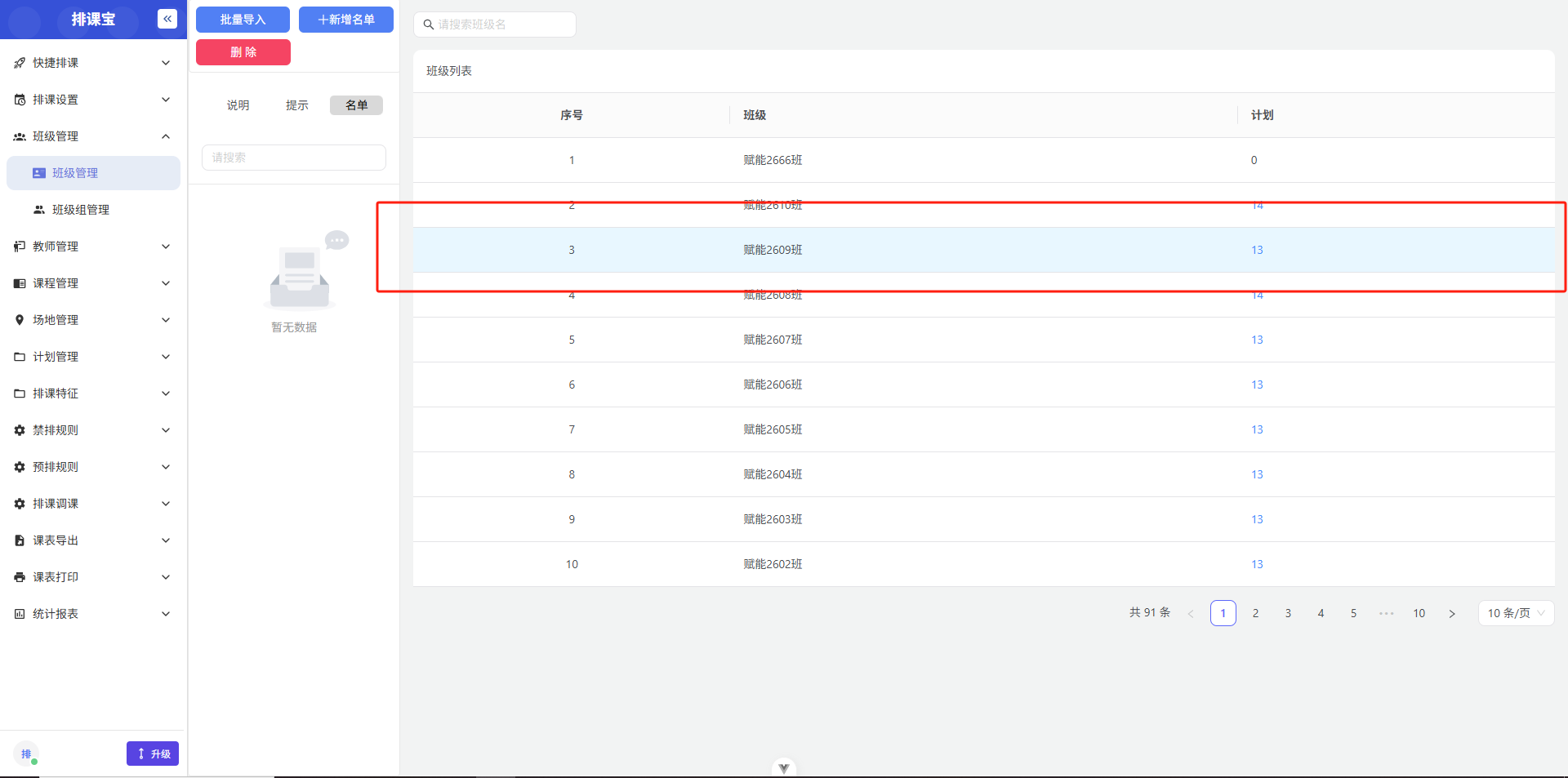
4、当想查找某个名字时,用顶部搜索框进行搜索。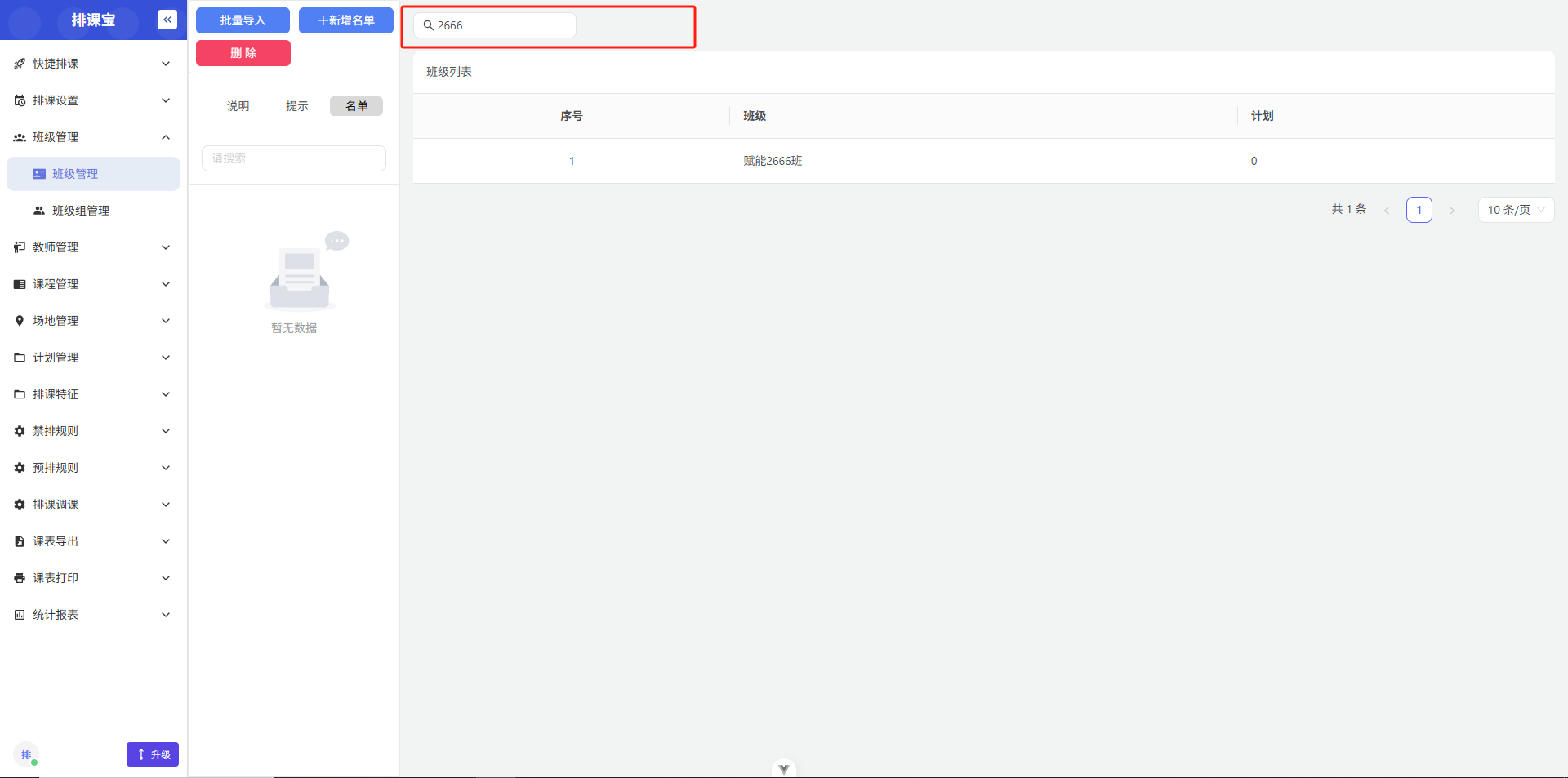
5、每个班级有对应的计划,当想查找某个班级的计划时,点击计划列可快速导航到计划页面。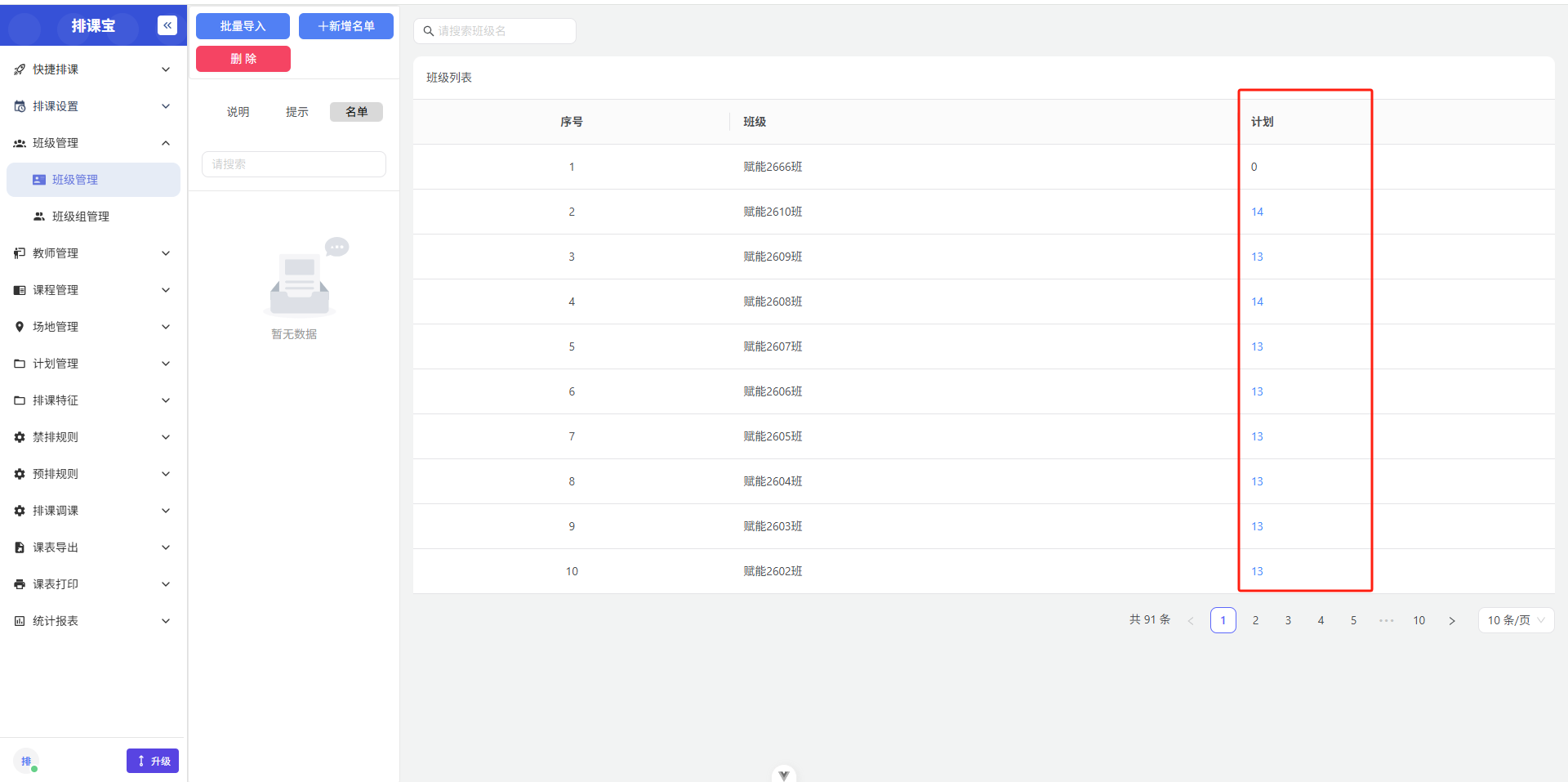
排课特征设置说明
排课特征设置是智能排课系统的核心配置功能,主要围绕老师、班级、课程、场地四大核心维度,自定义各类特殊排课规则,通过多维优先级、专属属性约束、场景化限制等配置,规避排课冲突、贴合教学安排惯例、适配特殊教学场景,保障课表的合理性、规范性和实用性。四大维度均支持独立优先级设置,系统排课时,会自动识别各维度配置的优先级权重,优先将高优先级的教学任务纳入排课队列,优先分配优质、合适的时段与场地资源。
一、多维度优先级通用规则
系统针对老师、班级、课程、场地四个维度开放独立优先级自定义配置权限,支持根据教学需求划分优先级等级。在整体排课流程中,高优先级的对象会优先抢占排课资源,优先完成时段、场地的匹配排布,低优先级对象后续适配剩余资源,有效解决重点教学任务、特殊班级、核心课程、专用场地的排课诉求,避免核心教学安排被普通课程挤占。
二、核心维度:课程特征设置(重点)
课程特征是排课规则中最核心的配置模块,直接决定课程的排布时段、排布侧重、优先级顺序,支持精细化的时段约束、课程属性定义,适配不同学科的教学规律,具体配置项及规则如下:
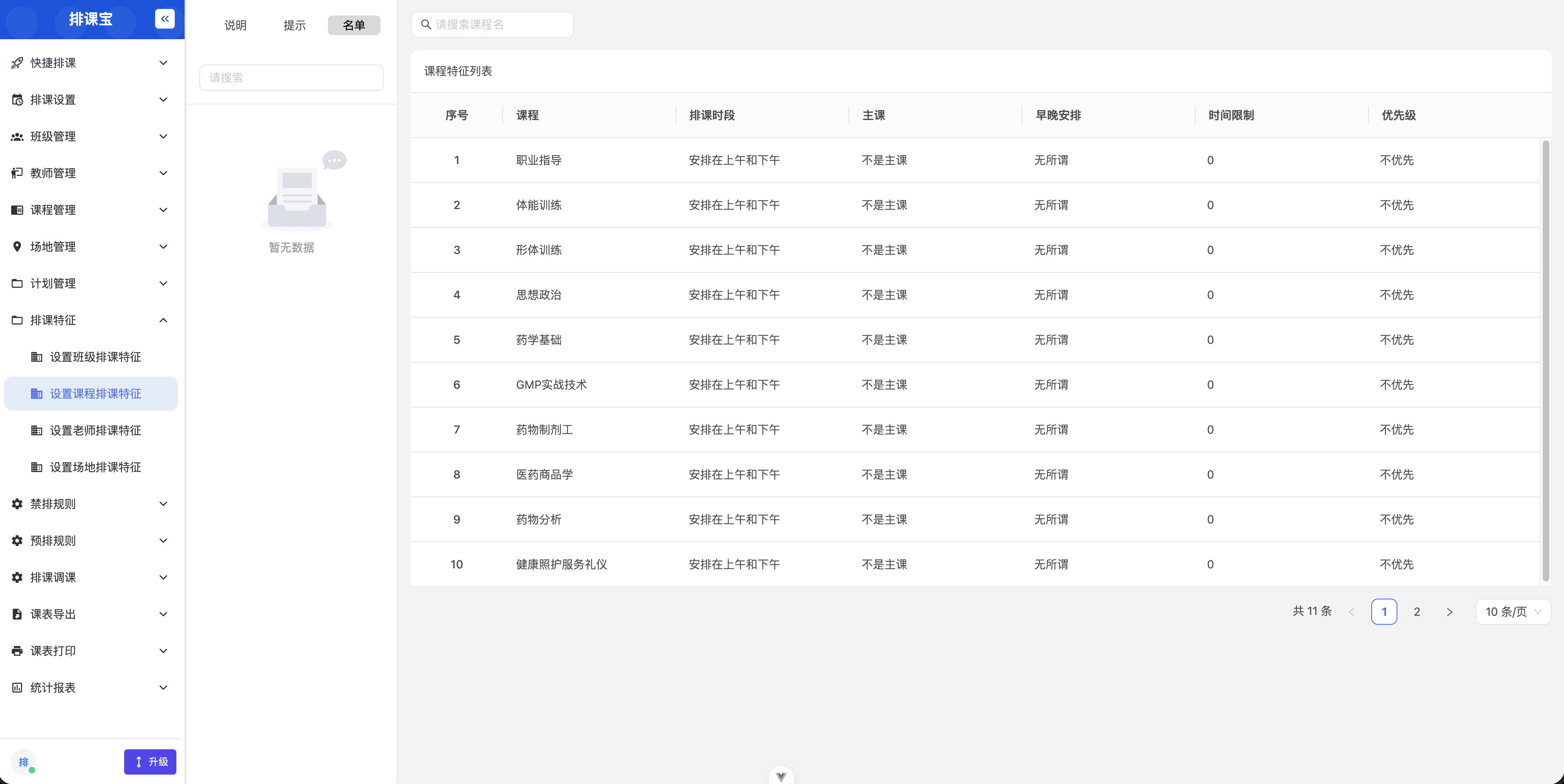
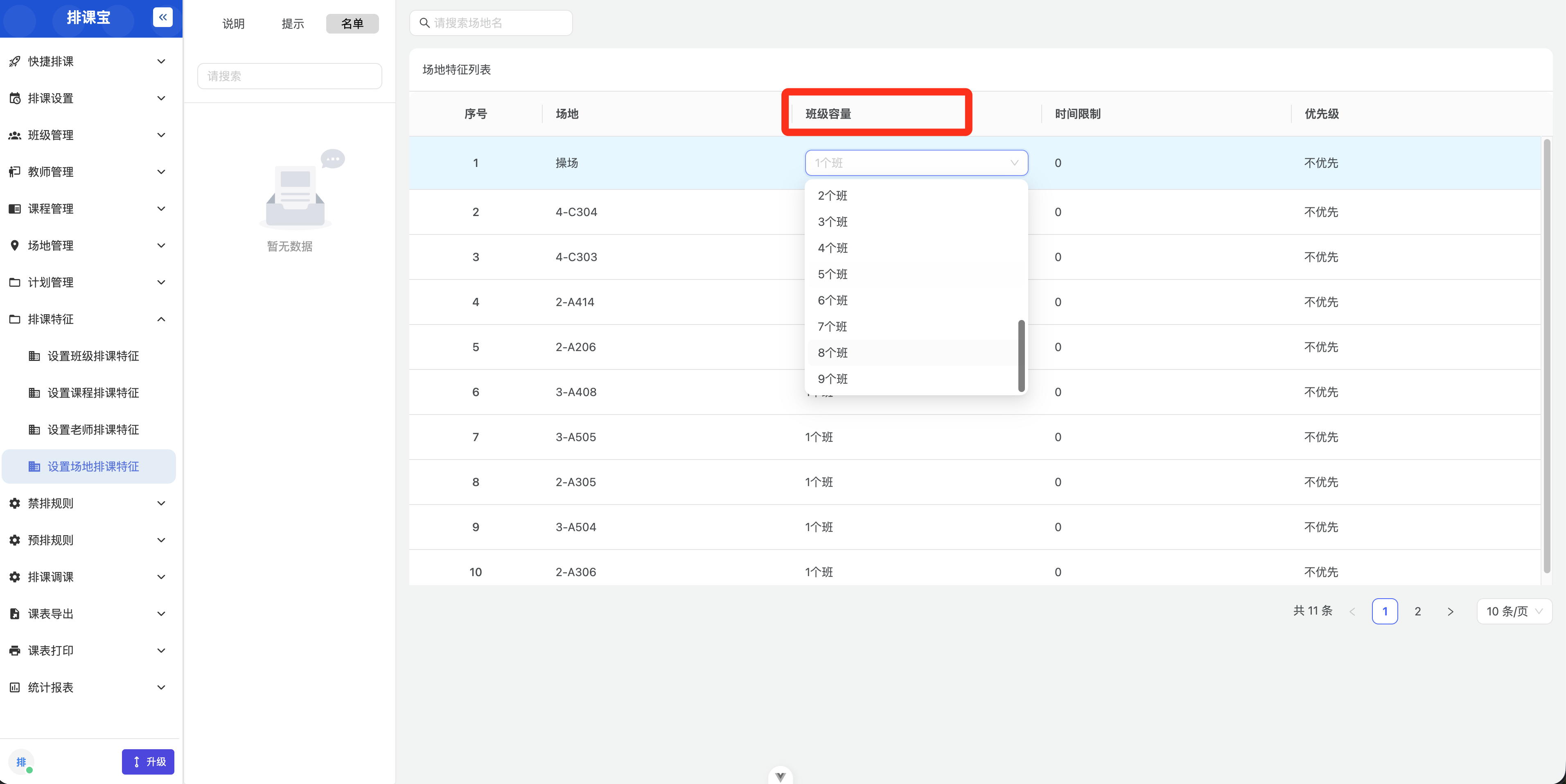
第一种选修课设置方式:快捷排课模板中设置
第一步:在快捷排课模块中,如下图下载标准模板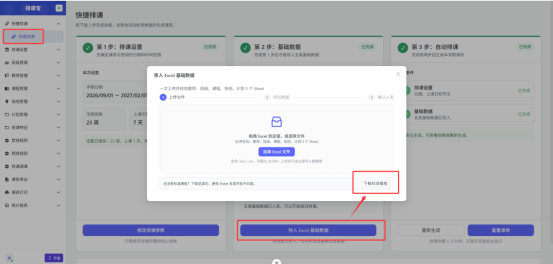
第二步:下载的模板中,填写基础数据,在老师组名单中设置老师组名字以及成员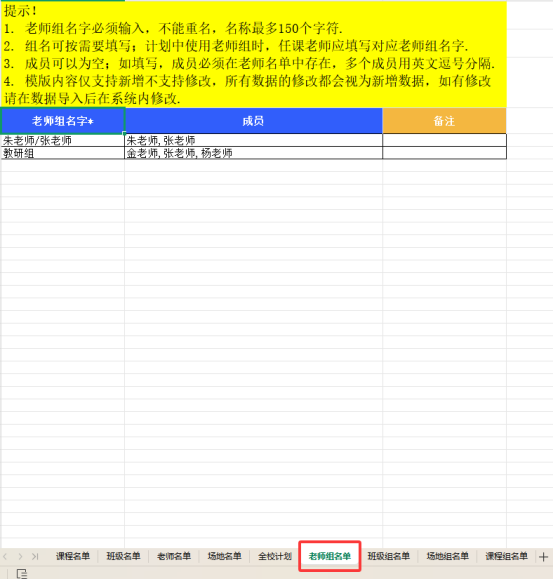
在场地组名单中设置场地组名字以及成员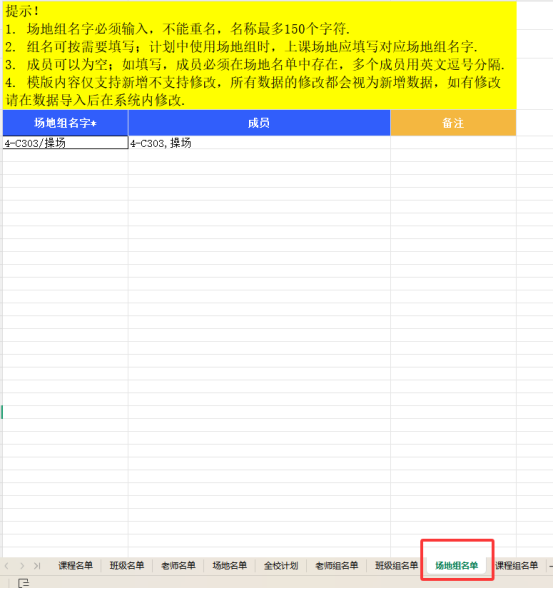
在课程组名单中设置课程组名字以及成员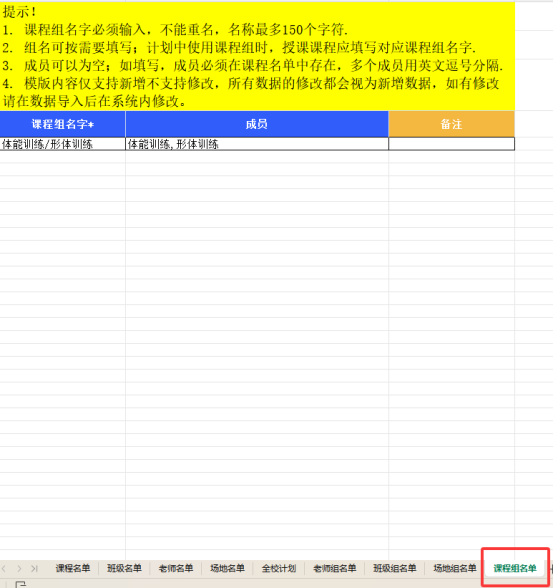
第三步:在全校计划中设置选修课课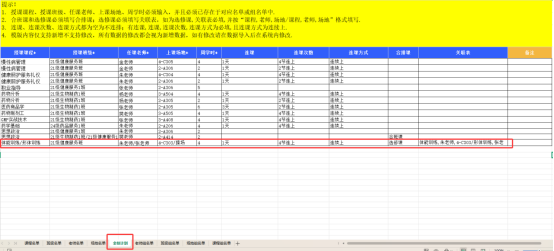
设置完成后,导入数据即可。
第二种选修课设置方式:计划管理中设置
第一步:在教师组管理中新增班级组,如下图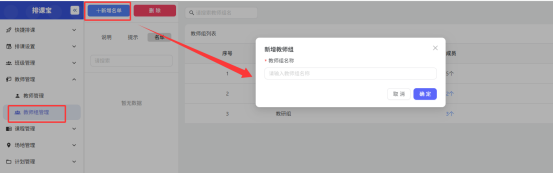
第二步:新增后,点击对应【成员】信息,在弹框中单击【教师名单】即设置为班级组成员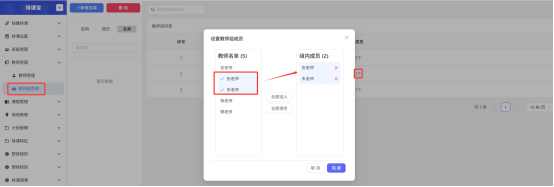
新增课程组、场地组,操作可参照班级组的新增
第三步:按班级输入教学计划中,点击【新增计划】(如有多个选修课课程设置可操作【导入计划】,导入操作可参考快捷排课的导入),填写对应信息后,合排课选择选修课即可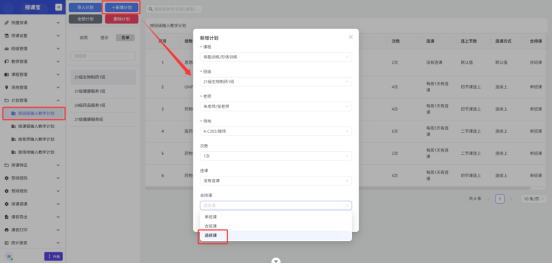
新增完成后,在列表页单击对应信息可编辑